

Introducción
Los controladores gráficos son fundamentales para asegurar que tu equipo funcione de manera eficiente y sin errores visuales. Estos controladores permiten la comunicación entre el sistema operativo y el hardware gráfico, y son cruciales para el buen desempeño de juegos, aplicaciones y contenido multimedia. Al presentar fallas o incompatibilidades, es necesario reiniciarlos para evitar problemas como pantallas parpadeantes o baja calidad gráfica. En esta guía, exploraremos cómo reiniciar eficazmente los controladores gráficos, optimizando el rendimiento de tu sistema.
Importancia de los Controladores Gráficos
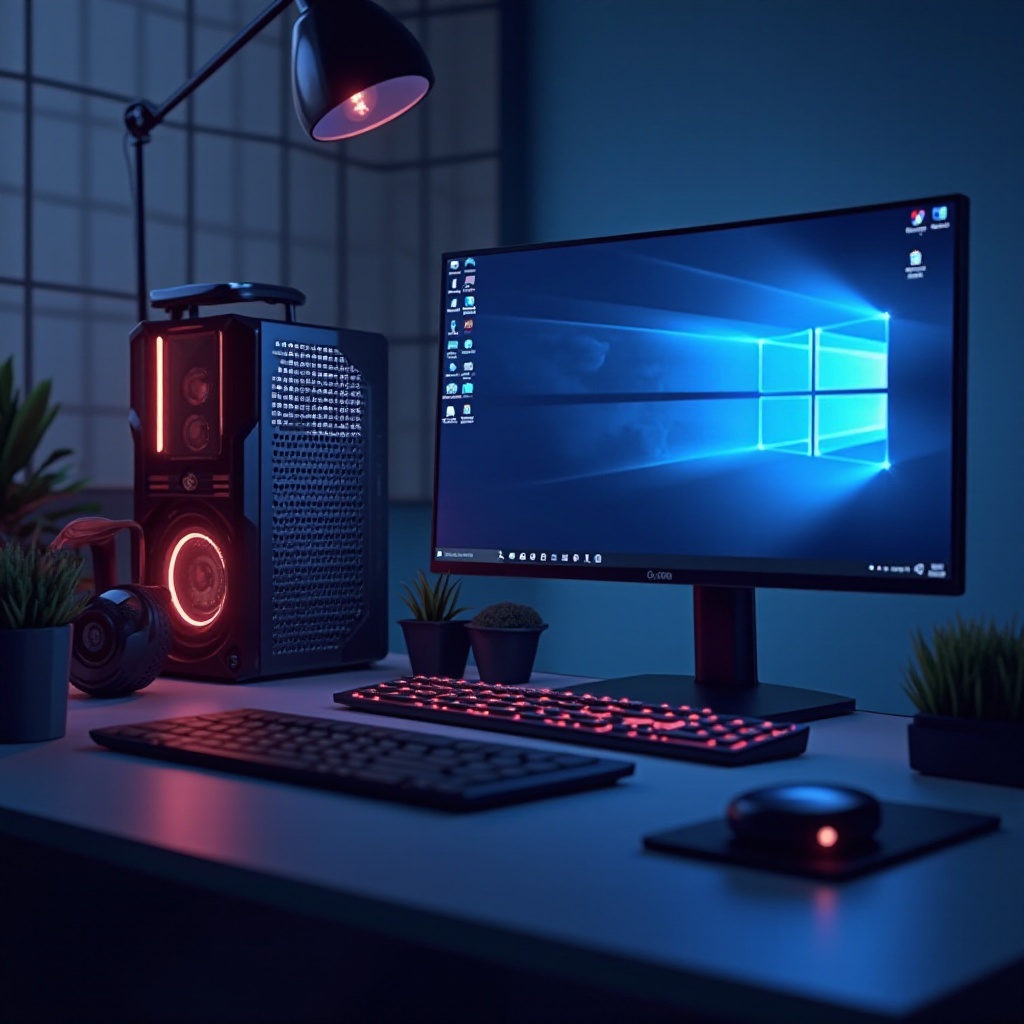
La importancia de los controladores gráficos radica en su papel esencial dentro de un sistema informático. Son los responsables de interpretar las instrucciones del sistema operativo para su hardware, permitiendo una experiencia de usuario fluida. Sin un controlador gráfico funcional, tu PC puede sufrir retrasos significativos o visualizaciones erráticas, especialmente al ejecutar aplicaciones con exigencias gráficas altas.
Razones para Reiniciar los Controladores Gráficos
Conocer las razones para reiniciar tus controladores gráficos te permitirá identificar problemas y actuar en consecuencia.
- Problemas Comunes que Indican la Necesidad de un Reinicio:
- Congelamiento de pantalla o parpadeo intermitente.
- Cierres inesperados de programas gráficos.
- Distorsión visual o gráficos pixelados.
- Beneficios del Reinicio Regular:
Reiniciar controladores gráficos periódicamente ayuda a mantener un rendimiento óptimo y a prevenir problemas graves de hardware en el futuro.
Métodos para Reiniciar los Controladores Gráficos en Windows
Hay varias maneras de reiniciar tus controladores, cada una con sus ventajas específicas.
Uso del Atajo de Teclado (Ctrl + Shift + Win + B):
Este es el método más rápido cuando enfrentas problemas gráficos. Al presionar Ctrl + Shift + Win + B, los controladores se reinician automáticamente, y tu pantalla puede parpadear brevemente para indicar que el proceso se ha realizado.
Reinicio a través del Administrador de Dispositivos:
1. Abre el Administrador de Dispositivos (clic derecho en el botón de inicio y selecciona 'Administrador de dispositivos').
2. Expande 'Adaptadores de pantalla'.
3. Haz clic derecho sobre tu adaptador gráfico y selecciona 'Deshabilitar'.
4. Después de unos segundos, selecciona 'Habilitar' de nuevo. Este proceso suele resolver muchos problemas persistentes.
Herramientas de Software Especializado:
Programas como Display Driver Uninstaller pueden ayudarte a limpiar controladores viejos y reinstalar versiones actualizadas de manera eficiente, ofreciendo opciones adicionales como actualización de controladores y diagnósticos de hardware.
Solución de Problemas Después del Reinicio
A veces, reiniciar los controladores gráficos no es suficiente y pueden presentarse nuevos problemas.
Manejo de Pantalla Negra:
Si la pantalla permanece negra después del reinicio, verifica las conexiones del cable de video. Si persiste, intenta reiniciar todo el sistema.Solución para Mensajes de Error:
Estos errores pueden ser causados por problemas con controladores más antiguos o conflictos con software recientemente instalado. Asegúrate de tener todos los controladores y software actualizados.
Alternativas al Reinicio de Controladores
Es posible que reiniciar no sea siempre la solución más efectiva. Aquí algunas alternativas.
Actualización de Controladores:
Accede al sitio web del fabricante de tu tarjeta gráfica regularmente para buscar actualizaciones disponibles. Mantener el software al día es crucial para la estabilidad del sistema.
Reinstalación Completa:
Cuando las actualizaciones no son suficientes, la reinstalación completa de los controladores puede ser la mejor opción. Asegúrate de desinstalar las versiones antiguas antes de instalar nuevas.
Mejores Prácticas para el Mantenimiento de Controladores Gráficos
Para evitar problemas futuros, sigue estas prácticas de mantenimiento.
Importancia de las Actualizaciones Regulares:
Instalar las últimas actualizaciones permite beneficiarse de mejoras en el rendimiento y correcciones de errores comunes.Utilización de Herramientas de Gestión:
Utiliza software de gestión de controladores para seguir fácilmente las actualizaciones y optimizar las configuraciones gráficasConfiguración Óptima de Hardware y Software:
Asegura que tanto software como hardware estén configurados para maximizar el rendimiento gráfico de tu PC, considerando las especificaciones del sistema y las demandas de uso.
Conclusión
Reiniciar y mantener actualizados tus controladores gráficos es crucial para el rendimiento de tu equipo. Asegúrate de seguir estas prácticas para disfrutar de una experiencia de usuario sin problemas y mantener tu sistema funcionando a su máxima capacidad.
Preguntas frecuentes
¿Es necesario reiniciar los controladores gráficos con frecuencia?
No necesitas hacerlo frecuentemente, pero es útil cuando tienes problemas gráficos.
¿Qué debo hacer si el reinicio de los controladores no soluciona el problema?
Deberías considerar actualizar o reinstalar los controladores. Si el problema persiste, busca ayuda técnica.
¿Cómo actualizar los controladores gráficos además de reiniciarlos?
Puedes descargar actualizaciones desde el sitio del fabricante o usar software especializado para automatizarlo.