

Introducción
La utilización de dos monitores puede transformar tu experiencia de trabajo diario. Al extender tu espacio visual, puedes manejar múltiples aplicaciones simultáneamente, lo que facilita el acceso a información importante sin constantes interrupciones. En esta guía, te mostramos cómo configurar adecuadamente dos monitores para que aproveches al máximo sus beneficios.
Beneficios de utilizar dos monitores
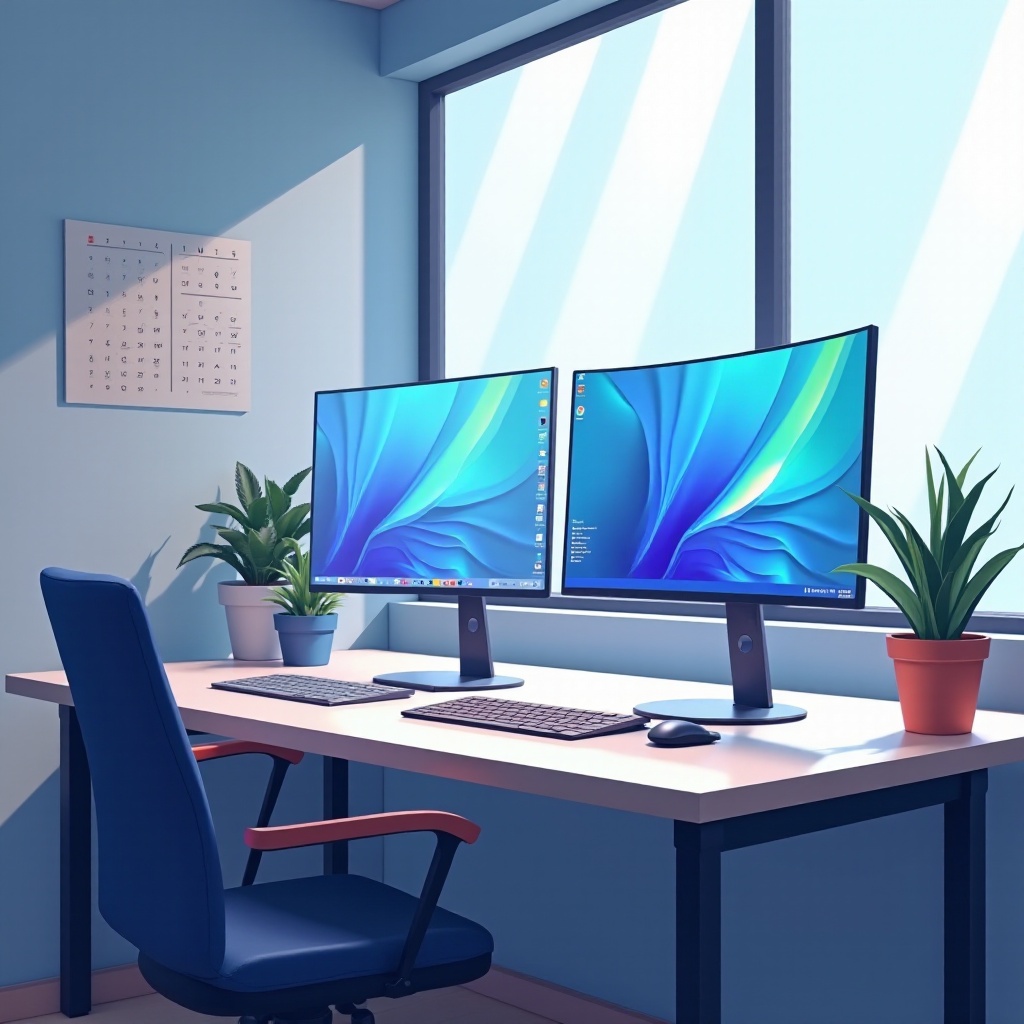
Emplear una configuración de doble monitor tiene numerosos beneficios que no solo mejoran la eficiencia, sino que también potencian la organización personal y laboral. Por ejemplo, mantener abierto un documento mientras investigas en internet o participas en una videollamada en otro monitor es posible y sin esfuerzos innecesarios. Además, esta configuración ayuda a reducir la fatiga visual al permitir que personalices las configuraciones de pantalla según tus necesidades.
Comprobación de los requisitos de hardware
Antes de proceder a instalar los dos monitores, es vital revisar que tu equipo soporte esta funcionalidad.
Verificación de salidas de video: Comprueba que tu computadora tenga al menos dos salidas de video disponibles, como HDMI, DisplayPort o VGA. Esta será la base para asegurar una conexión exitosa.
Requisitos del sistema: Revisa las especificaciones de tu tarjeta gráfica para confirmar que puede manejar múltiples monitores. Puedes consultar el sitio web del fabricante para obtener esta información.
Asegurarte de cumplir con estos requisitos te permitirá una conexión física de los monitores sin complicaciones.
Cómo conectar físicamente los monitores
La conexión efectiva de los monitores es esencial para una experiencia sin problemas.
Tipos de conexiones: HDMI, DisplayPort y VGA son las conexiones más comunes. Selecciona el tipo que mejor se adapte a tus necesidades y la capacidad de tu hardware.
Consejos para la ubicación de los monitores:
- Asegúrate de que los monitores estén a la misma altura para evitar tensiones en el cuello.
- Coloca los monitores a una distancia de 50-60 cm de tus ojos para una visualización óptima.
- Ajusta el ángulo de las pantallas para minimizar el brillo y los reflejos.
Con los monitores correctamente colocados, procedamos a su configuración en el sistema operativo.
Configuración en diferentes sistemas operativos
Cada sistema operativo tiene herramientas específicas para gestionar múltiples monitores. A continuación, te mostramos cómo hacerlo en los sistemas más populares.
- Windows: Ajustes y configuraciones:
- Ve a Configuración > Sistema > Pantalla.
Utiliza la opción de 'Detectar' para ubicar todos los monitores conectados y luego arrástralos para coincidir su disposición física.
MacOS: Configuración de monitores:
- Accede a Preferencias del Sistema > Pantallas.
Organiza los monitores arrastrando los recuadros en la representación gráfica para reflejar su disposición sobre tu escritorio.
Linux: Opciones de personalización:
- Usa comandos como xrandr o las configuraciones del entorno como GNOME o KDE para personalizar tu configuración.
Con el sistema operativo configurado correctamente, es hora de abordar cualquier problema que puedas encontrar.
Solución de problemas comunes
Configurar dos monitores puede presentar algunos desafíos. Aquí tienes soluciones rápidas a problemas comunes:
Problemas de reconocimiento: Asegúrate de que los cables estén bien conectados. Luego, actualiza los controladores de la tarjeta gráfica para mejorar la compatibilidad.
Ajustes de resolución y frecuencia: Al manejar monitores de diferentes resoluciones, accede a la configuración de pantalla del sistema para igualar las resoluciones o asegurar que cada uno esté ajustado a su resolución nativa.
Con estos problemas solucionados, puedes enfocarte en optimizar tu flujo de trabajo.
Consejos para la optimización y productividad
Una vez solucionados los problemas, es importante maximizar la productividad con los dos monitores.
Software para gestión de ventanas: Herramientas como DisplayFusion o Actual Multiple Monitors permiten organizar las ventanas de manera eficiente para ahorrar tiempo.
Organización del espacio de trabajo:
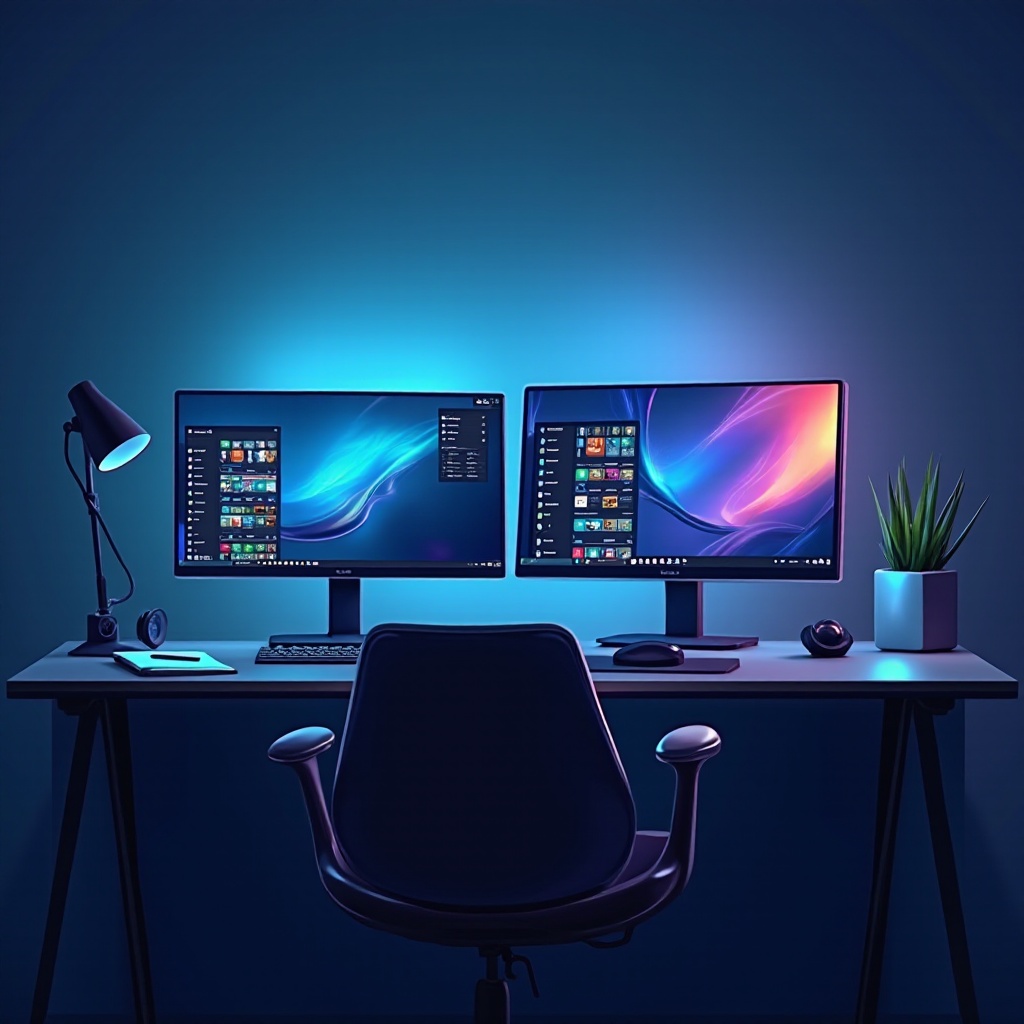
- Reparte las tareas entre los monitores; por ejemplo, correo electrónico en uno y aplicaciones de oficina en el otro.
- Utiliza fondos de pantalla temáticos por monitor para una gran experiencia visual.
Una buena organización no solo mejora la eficiencia sino también la concentración al reducir distracciones.
Conclusión
Configurar y optimizar dos monitores es un proceso accesible que puede transformar significativamente tu manera de trabajar. Disfrutarás de mayores niveles de productividad y un entorno de trabajo más cómodo. Siguiendo esta guía, estarás en camino hacia una configuración de monitores efectiva y funcional.
Preguntas frecuentes
¿Puedo usar diferentes tipos de monitores en la misma configuración?
Sí, puedes usar monitores de diferentes marcas o tamaños, siempre que tu tarjeta gráfica y las salidas de video lo permitan.
¿Cuál es la mejor manera de organizar los monitores para evitar la fatiga visual?
Alinea ambos monitores a la altura de los ojos y ajusta el brillo para que coincida con el entorno circundante.
¿Cómo puedo extender mi escritorio en monitores de diferentes resoluciones?
Configura cada monitor individualmente en la configuración de pantalla de tu sistema operativo para ajustar las resoluciones y asegurar un trabajo sin problemas.