

Introducción
Hablar de fotos con iPhone es hablar de enfoque. Puedes tener buena luz, una escena preciosa y un modelo perfecto, pero si la imagen está fuera de foco, la foto se arruina. El enfoque automático del iPhone hace casi todo el trabajo por ti, pero necesita que sepas cómo ayudarle para que acierte siempre.
Muchos usuarios confían en que el móvil se apañe solo y disparan sin pensar. Luego llegan las quejas: retratos blandos, mascotas borrosas, vídeos que respiran enfoque sin parar. No es un problema de cámara mala; suele ser un problema de uso, de ajustes y de no conocer las herramientas que ya tienes en la mano.
Esta guía va directa al punto: cómo funciona el enfoque automático en iPhone, cómo configurarlo, qué trucos usar en cada situación y qué hacer cuando falla. Si te quedas hasta el final, tendrás un sistema claro para que tus fotos y vídeos salgan nítidos de forma consistente, sin complicarte la vida con tecnicismos innecesarios.
Antes de entrar en ajustes y trucos avanzados, conviene entender qué es exactamente el enfoque automático del iPhone y por qué es tan decisivo en la calidad final de tus imágenes.
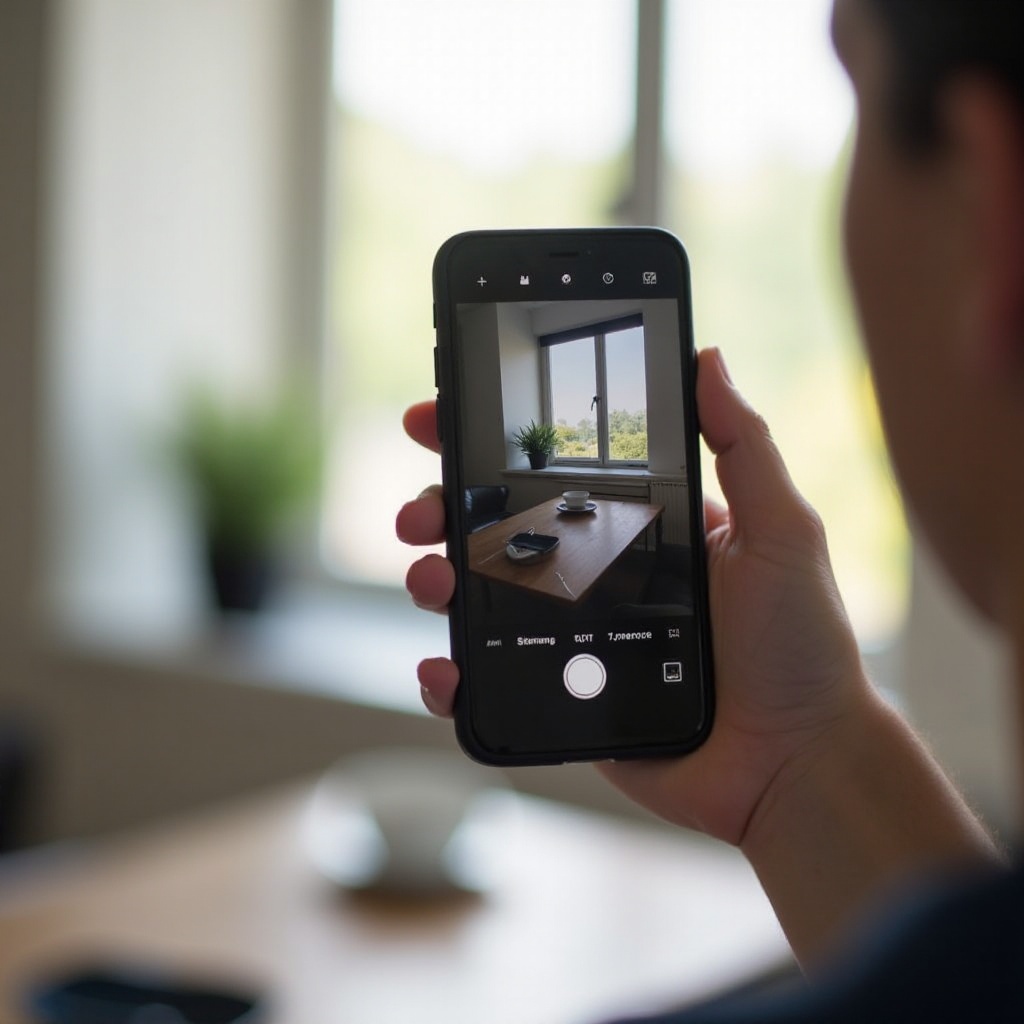
Qué es el enfoque automático en iPhone y por qué es clave para tus fotos
El enfoque automático del iPhone es el sistema que decide qué parte de la escena debe verse nítida. Tú ves la imagen completa en la pantalla, pero la cámara solo puede enfocar con precisión una zona concreta a una distancia determinada. El resto puede quedar algo más suave o directamente desenfocado.
Cómo interpreta la escena la cámara del iPhone (caras, objetos, movimiento)
El iPhone analiza la imagen en tiempo real. El sistema de cámara busca:
- Caras y ojos de personas.
- Objetos con bordes definidos.
- Zonas de mayor contraste.
Cuando detecta una cara, suele darle prioridad. Por eso, en retratos el móvil tiende a enfocar la cabeza y, si todo va bien, los ojos. Si hay varios sujetos, intenta elegir el más cercano o el más centrado, según el contexto.
Si el sujeto se mueve, el iPhone reajusta el enfoque de forma continua. Esta es la razón por la que a veces ves pequeños saltos de nitidez: el teléfono está intentando seguir al protagonista de la escena y adaptarse a cada cambio.
Diferencias entre enfoque automático, continuo y seguimiento de sujeto
En iPhone, el enfoque automático no es siempre igual. Puede comportarse de varias formas:
- Enfoque automático simple: decides el punto con un toque en la pantalla. El iPhone enfoca ahí y se queda en esa distancia hasta que cambias de encuadre o vuelves a tocar.
- Enfoque automático continuo: la cámara ajusta el enfoque sin parar en función de lo que ve. Es muy evidente en vídeo y en escenas con mucho movimiento.
- Seguimiento de sujeto: cuando tocas un sujeto concreto (persona u objeto) en vídeo o en modos avanzados, el iPhone intenta seguirlo si se mueve dentro del encuadre.
Entender estas diferencias te ayuda a saber cuándo conviene mandar tú y cuándo dejar que el móvil tome decisiones por sí mismo para no pelearte con el enfoque automático.
Ventajas del enfoque automático frente al enfoque manual en el día a día
Para el uso diario, el enfoque automático del iPhone gana casi siempre:
- Es rápido y fiable en la mayoría de situaciones.
- Te permite concentrarte en el encuadre y el momento.
- Funciona bien incluso si no tienes conocimientos fotográficos.
El enfoque manual tiene sentido en casos especiales (macro, escenas muy oscuras o creativas), pero para viajes, fotos familiares y redes sociales, dominar el enfoque automático es más que suficiente. La clave es entender qué hace por ti ese sistema y cuáles son sus límites.
Con este concepto claro, podemos profundizar un poco más en la parte técnica para comprender por qué el enfoque automático a veces responde tan bien y otras se complica más de la cuenta.
Cómo funciona el enfoque automático en los modelos recientes de iPhone
Los iPhone actuales usan una combinación de hardware y software para decidir dónde colocar el foco. No es solo cuestión de lente; el procesado computacional manda mucho y marca la diferencia frente a móviles más básicos.
Tecnologías de enfoque usadas por el iPhone (detección de fase y contraste)
Los sensores del iPhone trabajan principalmente con dos métodos de enfoque:
- Detección de fase: el sensor compara la luz que llega desde distintos puntos de la lente. Si las mitades de la imagen no coinciden, la cámara ajusta la lente hasta que todo encaja. Es rápido y eficiente, ideal para sujetos en movimiento.
- Detección de contraste: el sistema busca la zona con mayor contraste entre píxeles (bordes marcados). Ajusta el enfoque hasta que ese contraste es máximo. Es más preciso, pero algo más lento.
El iPhone combina ambos métodos según la escena y el modo de disparo para conseguir resultados sólidos sin que tengas que pensar en ello. Esta mezcla explica por qué el enfoque automático suele funcionar tan bien con muy poco esfuerzo por tu parte.
Enfoque y procesamiento computacional de imagen
Una vez que el sistema decide la distancia de enfoque, entra en juego el procesado:
- Analiza la nitidez del sujeto.
- Aplica reducción de ruido en zonas desenfocadas para que el fondo se vea suave.
- Ajusta la nitidez localmente en la parte enfocada para que parezca más limpia.
En modos como Retrato o Cinematic, el móvil simula profundidad de campo usando mapas de profundidad y modelos de inteligencia artificial. Esto puede producir pequeños errores (orejas desenfocadas, gafas mal recortadas) si el recorte no es perfecto, pero al mismo tiempo permite un nivel de desenfoque muy atractivo en un sensor pequeño.
Impacto de la luz, el movimiento y la distancia en la respuesta del enfoque
El enfoque automático no es infalible, y se complica en:
- Poca luz: el sensor ve menos contraste. Le cuesta localizar bordes, por eso caza el foco adelante y atrás.
- Mucho movimiento: si el sujeto se mueve rápido, la cámara puede llegar tarde al punto correcto.
- Distancia extrema: muy cerca (macro) o muy lejos (paisajes lejanos) pueden hacer que el sistema dude.
Saber esto te prepara para usar estrategias específicas en los modos de cámara y para intervenir cuando veas que el enfoque automático se complica. El siguiente paso es aprender a controlar tú mismo el punto de enfoque con los gestos básicos de la app.
Controles básicos: tocar para enfocar y bloquear el enfoque (AE/AF Lock)
Aunque el iPhone decide muchas cosas por sí solo, tú tienes control directo sobre el enfoque automático a través de la pantalla. Estos gestos son sencillos y marcan la diferencia entre confiar a ciegas y guiar a la cámara.
Tocar para seleccionar el punto de enfoque correctamente
El gesto básico es muy simple:
- Abre la app Cámara.
- Encadra la escena.
- Toca en la zona que quieres nítida (por ejemplo, los ojos de la persona).
El iPhone ajusta el enfoque y la exposición en torno a ese punto. Si cambias de encuadre o el sujeto se mueve, es buena idea volver a tocar para asegurar.
Consejo práctico: en retratos, toca siempre sobre un ojo, no sobre la frente ni la boca. Ahí es donde la nitidez se nota más y donde el espectador mira antes.
Cómo usar AE/AF Lock paso a paso
El bloqueo AE/AF (Auto Exposure/Auto Focus) sirve para fijar enfoque y exposición:
- Mantén pulsado unos segundos sobre el punto que quieres enfocado.
- Verás aparecer el texto Bloqueo AE/AF en la parte superior de la pantalla.
- Ahora puedes recomponer la escena sin que cambie el enfoque ni la exposición.
- Toca en cualquier otra parte de la pantalla para desbloquear.
Este bloqueo resulta clave cuando el iPhone cambia el enfoque constantemente o cuando la luz varía mucho al mover el encuadre. Usarlo con criterio te da estabilidad en escenas complicadas.
Cuándo conviene bloquear solo una vez y cuándo reajustar el enfoque
Bloquea el enfoque cuando:
- El sujeto está quieto (producto, comida, paisaje).
- La luz es complicada y no quieres que la exposición cambie.
Evita mantener el bloqueo cuando:
- El sujeto se mueve hacia ti o se aleja.
- Cambias mucho de distancia o de plano.
En esas situaciones, es mejor volver a tocar en la zona principal y dejar que el enfoque automático haga su trabajo. Una vez controlados estos gestos básicos, tiene sentido revisar cómo cambia el comportamiento del enfoque en cada modo de cámara.
Enfoque automático en los distintos modos de cámara del iPhone
Cada modo de la app Cámara ajusta el enfoque automático de forma distinta para adaptarse al tipo de contenido. Elegir bien el modo y saber qué hace el iPhone en cada uno te ayudará a evitar sorpresas.
Modo Foto estándar: escenas cotidianas y disparo rápido
En modo Foto, el iPhone:
- Prioriza caras y objetos centrales.
- Ajusta el enfoque de forma rápida para que no pierdas el momento.
- Suele acertar si disparas sin tocar la pantalla, pero mejora mucho si marcas tú el punto clave.
Úsalo para la mayoría de situaciones: calle, viajes, comida, interiores, paisajes sencillos, etc. Un toque rápido antes de disparar puede marcar la diferencia entre una foto normal y una foto muy nítida.
Modo Retrato: detección de rostro y desenfoque de fondo (bokeh)
En modo Retrato, el enfoque automático:
- Busca la cara y los ojos.
- Calcula un mapa de profundidad.
- Aplica desenfoque artificial al fondo.
Para que funcione bien:
- Mantén una distancia razonable (ni demasiado cerca ni demasiado lejos del sujeto).
- Toca en los ojos del sujeto para centrar el enfoque.
- Comprueba después que los contornos (pelo, orejas, gafas) se ven recortados correctamente.
Si el recorte falla, prueba a cambiar ligeramente el encuadre o la distancia y repite la foto.
Modo Vídeo y Cinematic: cambios de plano y seguimiento automático
En modo Vídeo, el iPhone aplica enfoque continuo:
- Ajusta el foco mientras te mueves o se mueve el sujeto.
- Suele priorizar caras y objetos con más contraste.
En modo Cinematic:
- Simula cambios de enfoque entre planos (primer plano y fondo).
- Permite corregir el foco a posteriori en edición.
Trucos útiles:
- Toca en el sujeto que quieres que la cámara siga.
- Evita movimientos bruscos que puedan confundir al sistema.
- Si ves que respira demasiado, usa el bloqueo AE/AF en un punto concreto.
Modo Noche y modo Macro: cómo se adapta el enfoque en situaciones extremas
En modo Noche:
- El iPhone alarga el tiempo de exposición.
- El enfoque puede tardar un poco más en fijarse.
- Conviene sujetar bien el móvil y dejar que encuentre el foco antes de disparar.
En modo Macro (en modelos compatibles):
- La cámara cambia automáticamente a la lente ultra gran angular para enfocar muy cerca.
- Acércate despacio al sujeto y espera a que el enfoque se estabilice.
- Si el cambio automático molesta, revisa en ajustes si puedes desactivarlo o controlarlo mejor.
Una vez conoces cómo responde cada modo, es el momento de ir a la parte más práctica: trucos concretos que puedes aplicar desde ya para mejorar el enfoque automático en tu día a día.
Trucos prácticos para mejorar el enfoque automático en tus fotos
Dominar algunos gestos sencillos y hábitos al disparar marca una gran diferencia en la nitidez final de tus imágenes. No necesitas equipamiento caro, solo atención y práctica.
Anticipar el movimiento del sujeto y preenfocar
Cuando sabes hacia dónde va a moverse el sujeto (por ejemplo, alguien caminando hacia un punto):
- Toca y enfoca en el lugar donde va a estar, no donde está ahora.
- Espera a que llegue al punto y dispara.
Así reduces el riesgo de que el iPhone reaccione tarde y captures al sujeto ya fuera de foco. Este truco funciona muy bien en fotos de calle, deportes suaves o niños que se mueven por un área concreta.
Usar el enfoque automático con el temporizador y la ráfaga
Dos herramientas muy útiles para mejorar la nitidez son:
- Temporizador (3 o 10 segundos): enfoca, bloquea si hace falta y deja que el teléfono dispare solo. Ideal para evitar trepidación al pulsar el botón.
- Ráfaga: mantén pulsado el botón de disparo (o desliza hacia la izquierda en el botón) para sacar varias fotos seguidas. Luego elige la más nítida.
Combinados con un buen toque para enfocar, aumentan muchísimo las probabilidades de éxito en escenas rápidas.
Enfocar en escenas con cristales, rejas y reflejos
En estos casos, el iPhone tiende a enfocar el cristal o la reja en lugar del fondo. Para corregirlo:
- Acerca la lente lo máximo posible al cristal.
- Toca varias veces sobre el sujeto del fondo hasta que veas que se marca nítido.
- Si el reflejo molesta, cambia ligeramente el ángulo o tapa con la mano la fuente de luz directa.
También ayuda desactivar el flash, ya que puede provocar reflejos adicionales en la superficie.
Aprovechar la luz disponible para facilitar el trabajo del enfoque
El enfoque automático vive de la luz. Para ayudarle:
- Acerca al sujeto a una ventana o fuente de luz suave.
- Evita contraluces muy fuertes si no quieres complicaciones.
- En escenas muy oscuras, busca al menos una pequeña luz que marque bordes (farola, pantalla, lámpara).
Con estos trucos ya puedes sacar mucho más partido al enfoque automático. El siguiente paso es afinar la configuración general de la cámara para que el sistema trabaje siempre a tu favor.
Configuración recomendada de la cámara para un enfoque más fiable
Los ajustes de iOS influyen en cómo se comporta la cámara y, por extensión, el enfoque automático. Unos minutos revisando estos parámetros pueden ahorrarte muchos fallos futuros.
Ajustes clave en iOS que influyen en el enfoque
Ve a Ajustes > Cámara y revisa:
- Formatos: usa Alta Eficiencia para ahorrar espacio. No afecta directamente al enfoque, pero puede influir en cómo algunas apps procesan la imagen.
- Estilos fotográficos (en modelos recientes): elige un estilo que no fuerce demasiado la nitidez o el contraste, ya que puede exagerar imperfecciones. Un estilo demasiado duro hace más evidente cualquier ligera falta de foco.
- Corrección de lente: activa esta opción para mejorar el resultado en ultra gran angular (aunque no influye en el enfoque directo, sí en la sensación de nitidez en los bordes).
Cómo preservar ajustes para no configurar la cámara cada vez
En Ajustes > Cámara > Conservar ajustes, puedes elegir guardar:
- Modo de cámara.
- Filtro.
- Ajustes de exposición.
- Live Photo.
Activa lo que más uses. Así no tendrás que pelearte con la cámara cada vez que la abras, y podrás centrarte en encuadrar, tocar para enfocar y disparar. Mantener una configuración coherente ayuda a obtener resultados más previsibles.
Manejo del zoom óptico y digital sin perder nitidez
El zoom afecta mucho a la nitidez y, por tanto, a la percepción del enfoque:
- Zoom óptico (1x, 2x, 3x según modelo): mantiene buena calidad y no perjudica tanto al enfoque.
- Zoom digital (por encima del máximo óptico): amplía la imagen recortando, lo que hace más evidente cualquier fallo de foco.
Recomendación: usa los saltos de zoom predefinidos (0,5x, 1x, 2x, 3x, etc.) en lugar de pellizcar la pantalla sin control. Si necesitas más acercamiento, acércate físicamente siempre que sea posible.
Uso de estabilización y modo Live Photo a favor del enfoque
- La estabilización óptica ayuda a que el enfoque automático se mantenga más estable, sobre todo en poca luz. No tienes que activarla; viene integrada, pero conviene que sujetes bien el iPhone para que pueda trabajar.
- Live Photo captura varios fotogramas alrededor del disparo. A veces puedes elegir un fotograma alternativo más nítido desde la galería si el original no quedó perfecto.
La configuración es la base. Si quieres aún más control, puedes combinar enfoque automático con enfoque manual usando apps de terceros para situaciones específicas.
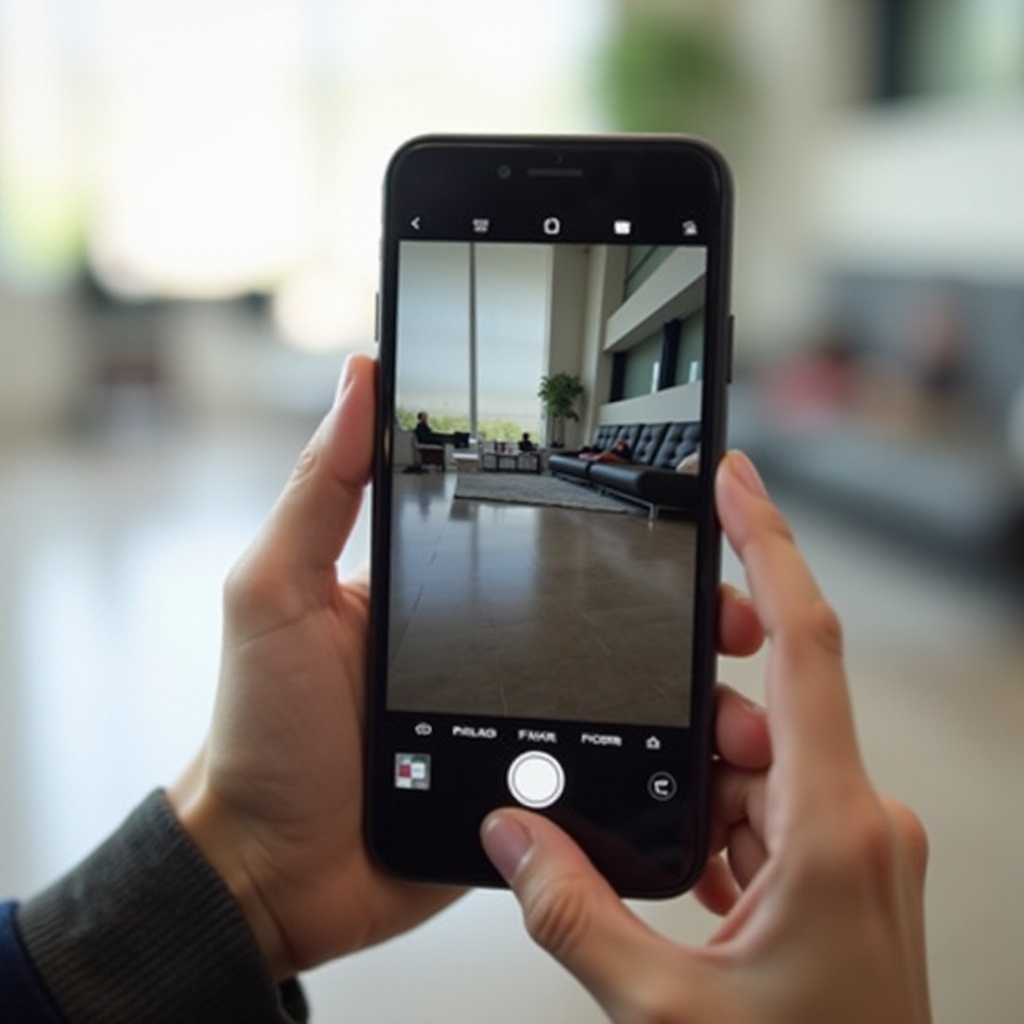
Cómo combinar enfoque automático con enfoque manual mediante apps de terceros
El iPhone ofrece mucho con su app nativa, pero las apps de cámara profesional llevan el control del enfoque a otro nivel. No necesitas usarlas siempre, pero son muy útiles cuando quieres precisión extrema.
Principales apps de cámara pro que permiten controlar el enfoque
Existen varias apps populares que permiten:
- Cambiar a enfoque manual con un deslizador.
- Ver el foco en tiempo real con herramientas visuales.
- Guardar ajustes personalizados para diferentes escenas.
Busca aplicaciones de cámara profesional conocidas en la App Store y prueba las versiones gratuitas o de prueba antes de comprar. Fíjate en que ofrezcan control de enfoque, focus peaking y opciones claras en su interfaz.
Qué es el focus peaking y por qué ayuda a afinar la nitidez
El focus peaking resalta en color las zonas que están enfocadas. En pantalla verás contornos marcados en, por ejemplo, verde o rojo:
- Si una parte del sujeto se resalta, esa zona está nítida.
- Si nada aparece marcado, el foco no está donde necesitas.
Esta herramienta es perfecta en macro, retratos creativos o fotografía de producto, donde unos milímetros cambian por completo la sensación de foco.
Cuándo pasar del enfoque automático al manual en escenas complejas
Plantéate usar enfoque manual cuando:
- La cámara no acierta debido a poca luz.
- Hay muchos elementos a diferentes distancias y el iPhone se confunde.
- Quieres conseguir un efecto artístico muy concreto de desenfoque.
En el resto de casos, el enfoque automático seguirá siendo tu mejor aliado por rapidez y comodidad.
Flujo de trabajo: disparar con Cámara nativa y rematar con una app avanzada
Un método sencillo que funciona muy bien es:
- Haz las fotos rápidas con la app Cámara de iOS usando enfoque automático.
- Para escenas críticas, abre tu app pro y repite la foto con control manual.
- Revisa en la galería y conserva la versión más nítida.
Así no pierdes tiempo y solo recurres al enfoque manual cuando realmente lo necesitas. Incluso con este control extra, seguirás encontrándote con problemas puntuales; por eso conviene tener claro cómo diagnosticarlos.
Problemas habituales de enfoque automático en iPhone y sus soluciones
Si el enfoque automático empieza a fallar, conviene seguir un orden lógico para detectar la causa. Muchas veces se soluciona con algo tan simple como limpiar la lente o cambiar una funda.
La cámara caza el enfoque y no se queda fija
Cuando veas que el foco va adelante y atrás sin parar:
- Limpia la lente con una gamuza suave.
- Toca en el sujeto y mantén para activar el bloqueo AE/AF.
- Evita escenas con poco contraste y mejora la luz si puedes.
Si el problema aparece sobre todo en vídeo, prueba a:
- Tocar en un punto fijo y no cambiar de encuadre demasiado.
- Reducir el uso de zoom digital.
Fotos borrosas aunque hayas tocado para enfocar
Si las fotos salen movidas pese a tocar para enfocar:
- Puede ser trepidación: sujetas mal el móvil o disparas mientras te mueves.
- Usa las dos manos y apoya los codos en el cuerpo o en una superficie.
- Prueba el temporizador de 3 segundos para evitar vibraciones al pulsar.
Si el problema persiste en todas las apps y en diferentes escenas, podría ser un fallo de hardware en el módulo de cámara.
Enfoque errático tras una actualización de iOS
Después de una actualización importante:
- Fuerza el cierre de la app Cámara y vuelve a abrirla.
- Reinicia el iPhone.
- Ve a Ajustes > Cámara y revisa que no haya opciones nuevas que interfieran.
- Si sigue igual, restablece Ajustes (no borra tus datos, solo configuración).
En muchas ocasiones, estos pasos devuelven la estabilidad al enfoque automático sin necesidad de hacer nada más.
Checklist rápido: lente sucia, funda, reinicios y restablecer ajustes
Antes de preocuparte demasiado, revisa siempre:
- Lente limpia y sin huellas.
- Funda sin bordes que invadan la lente.
- Reiniciar el iPhone.
- Restablecer ajustes de cámara y, si hace falta, de todo el sistema.
Si, aun así, el enfoque automático sigue fallando de forma clara y constante, conviene que un técnico revise el módulo de cámara. Mientras tanto, veamos cómo aplicar todo lo aprendido en escenarios reales.
Ejemplos de escenarios y cómo configurar el enfoque automático
Ver casos concretos te ayuda a aplicar todo lo anterior en el mundo real. Así podrás adaptar tu forma de usar el enfoque automático según la escena.
Retratos y selfies: conseguir ojos nítidos siempre
En retratos con la cámara trasera:
- Coloca al sujeto en buena luz, preferiblemente suave.
- Toca sobre un ojo para fijar el foco.
- Si el sujeto se mueve poco, usa AE/AF Lock para mantener la nitidez.
En selfies con la cámara frontal:
- Evita estirar el brazo al límite; acerca un poco el móvil.
- Toca en tu ojo más cercano a la cámara.
- Comprueba con un zoom en la galería que los ojos están realmente nítidos.
Fotos de niños y mascotas: sujetos impredecibles y en movimiento
Para niños y mascotas:
- Usa modo Foto con buena luz.
- Haz ráfagas para aumentar la probabilidad de acierto.
- Preenfoca en la zona donde se mueven más a menudo y espera el momento.
Si se acercan mucho, ten paciencia y apunta a la cara o la cabeza, no al cuerpo, ya que es donde más se nota el foco.
Paisajes urbanos y naturaleza: máximo detalle de esquina a esquina
En paisajes:
- Toca en una zona intermedia entre el primer plano y el fondo lejano.
- Evita enfocar solo el cielo o solo un elemento muy cercano.
- Si quieres todo lo más nítido posible, mantén una distancia razonable y evita el modo Retrato.
Este enfoque intermedio suele ofrecer un equilibrio agradable entre profundidad y nitidez general.
Fotografía nocturna y conciertos: luces fuertes y poca iluminación
En noche y conciertos:
- Sujeta el iPhone con firmeza, utiliza ambas manos.
- Toca sobre el sujeto principal y espera a que el enfoque se estabilice.
- Bloquea AE/AF para evitar cambios bruscos de exposición y foco.
- No abuses del zoom digital, agranda luego en edición si hace falta.
Aplicar estos consejos por tipo de escena te dará confianza y hará que el enfoque automático iPhone deje de ser un misterio. Para cerrar, vamos a resumir los puntos clave y cómo encajan entre sí.
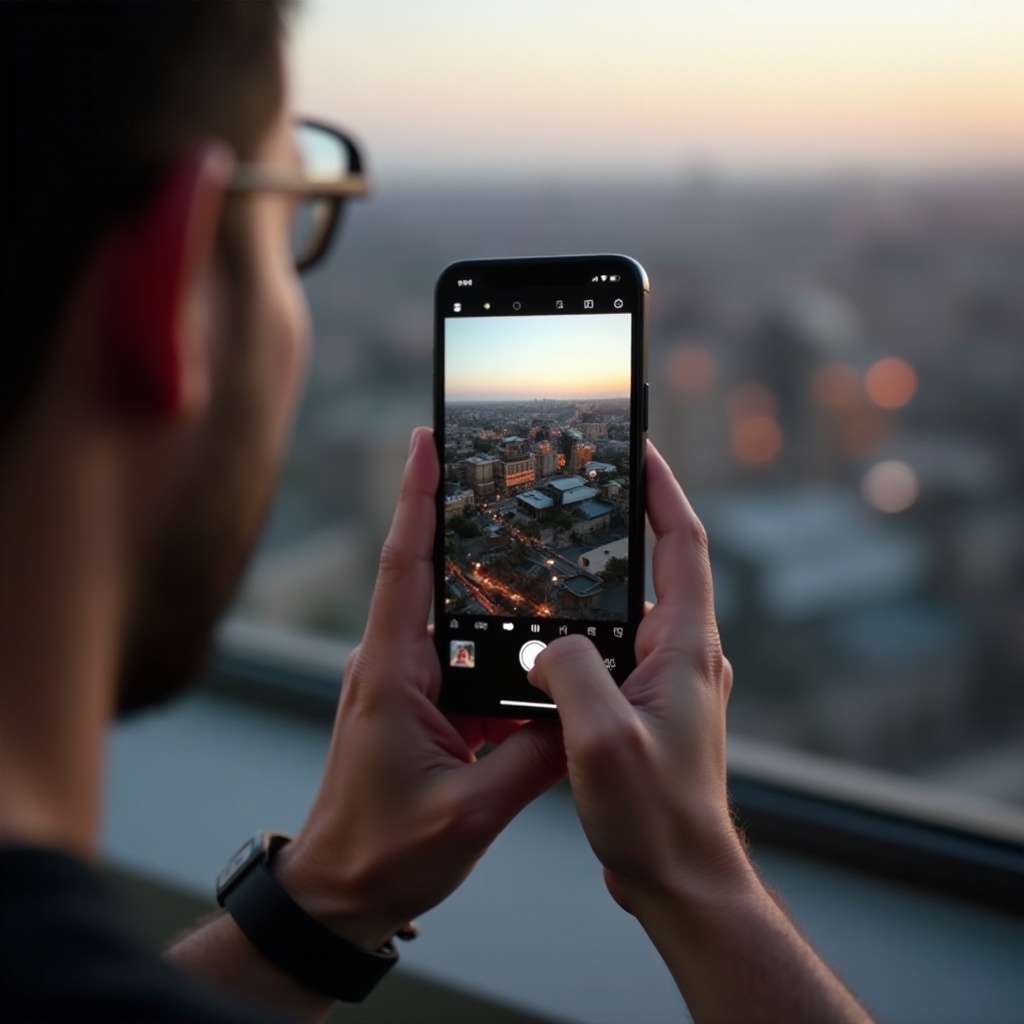
Conclusión
Dominar el enfoque automático en iPhone no requiere ser fotógrafo profesional. Basta con entender qué hace el móvil, saber cuándo intervenir y tener unos cuantos hábitos claros: tocar para enfocar, usar el bloqueo AE/AF, cuidar la luz y sujetar bien el dispositivo.
Has visto cómo funciona el enfoque automático por dentro, cómo se comporta en cada modo de cámara, qué ajustes conviene revisar y cuándo tiene sentido pasar al enfoque manual con apps avanzadas. También conoces ya un sistema de diagnóstico cuando algo falla: lente, funda, reinicio, ajustes y, solo al final, servicio técnico.
Si aplicas los trucos de esta guía en tus próximas fotos y vídeos, notarás enseguida más nitidez, menos tomas fallidas y una sensación mucho más profesional en tus contenidos. El iPhone trae un enfoque automático muy potente; ahora sabes cómo sacar de verdad todo el partido a ese enfoque automático iPhone y convertirlo en tu aliado en cualquier situación.
Preguntas frecuentes
¿Por qué mi iPhone desenfoca continuamente cuando grabo vídeo?
Lo más habitual es que el enfoque continuo intente ajustar el foco a cada cambio de escena, luz o movimiento. Para reducir este efecto, toca sobre el sujeto principal para marcarlo como referencia, evita usar demasiado zoom digital y mantén una distancia y un encuadre relativamente estables. Si el bombeo es extremo, prueba a bloquear AE/AF antes de empezar a grabar y revisa que la lente esté limpia y la funda no invada la cámara.
¿Puedo desactivar por completo el enfoque automático en mi iPhone?
La app Cámara nativa no permite desactivar por completo el enfoque automático, siempre habrá una parte de ayuda del sistema. Sin embargo, puedes fijar el enfoque con AE/AF Lock para que no cambie fácilmente y usar apps de cámara de terceros que ofrecen enfoque manual completo y focus peaking. De esta forma, tendrás un control casi total sobre el punto de enfoque cuando lo necesites.
¿Qué hago si el enfoque automático sigue fallando después de limpiar la lente y restablecer ajustes?
Si ya has limpiado bien la lente, probado sin funda, reiniciado el iPhone y restablecido ajustes de cámara y de sistema, y aun así el enfoque automático falla de forma clara y constante, es probable que exista un problema de hardware en el módulo de cámara. En ese caso, realiza algunas fotos y vídeos de prueba en diferentes apps, guarda esos ejemplos y contacta con el soporte de Apple o acude a un servicio técnico autorizado para que puedan hacer un diagnóstico y valorar una reparación o sustitución.