

Introducción
Muchos usuarios comentan que su iPhone 'ya no dura nada', pero muy pocos se detienen a mirar el dato clave: la salud de la batería. No se trata solo del porcentaje de carga que aparece en la esquina superior de la pantalla, sino de cuánta capacidad real conserva la batería frente a cuando el móvil era nuevo. Ese dato es lo que casi todo el mundo llama 'vida de la batería'.
Saber exactamente dónde se ve la vida de la batería iPhone y cómo interpretar lo que aparece en el menú de Ajustes te ayuda a saber si el problema es la batería o tu forma de usar el dispositivo. También te permite decidir si basta con cambiar algunos hábitos, si necesitas ajustar configuraciones o si ha llegado el momento de sustituir la batería.
Con iOS 17 y las versiones recientes del sistema, Apple ofrece más información y más control sobre el estado de la batería. La buena noticia es que no necesitas ser experto para entenderla. A lo largo de esta guía verás, paso a paso, dónde se ve la vida de la batería del iPhone, cómo interpretar los porcentajes y mensajes que aparecen, qué ajustes conviene activar y qué costumbres de uso deberías revisar para alargar la vida útil de tu batería.
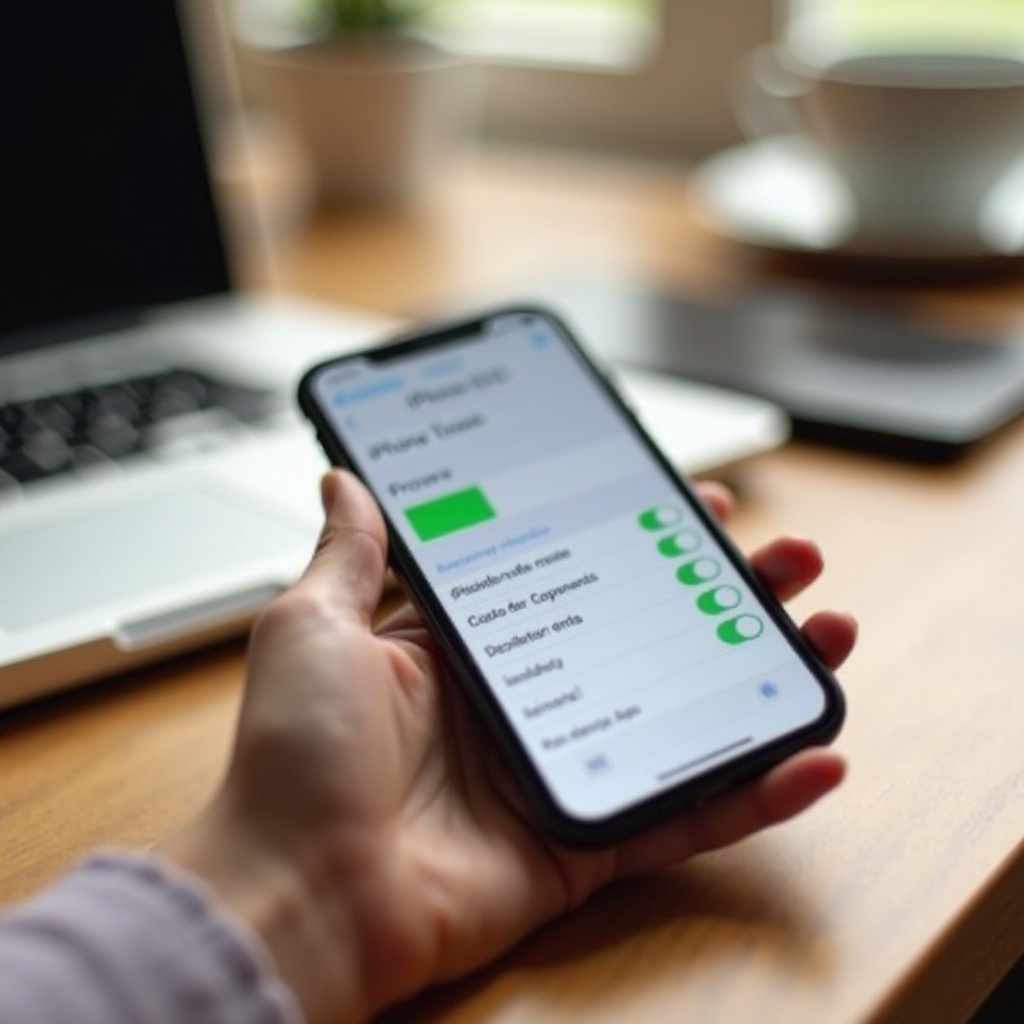
Qué significa 'vida de la batería' en un iPhone en 2024
Cuando alguien pregunta por la vida de la batería, en realidad se refiere a dos conceptos que maneja Apple: la capacidad máxima y la capacidad de rendimiento pico. Ambos están relacionados con el desgaste natural de las baterías de iones de litio que llevan todos los iPhone.
Cada vez que cargas tu iPhone y consumes esa energía completas ciclos de carga. A medida que acumula ciclos, la batería pierde una pequeña parte de su capacidad original. Apple diseña sus baterías para conservar alrededor del 80 % de su capacidad inicial después de varios cientos de ciclos completos, pero este es solo un valor orientativo, no una fecha de caducidad estricta.
La 'capacidad máxima' que ves en Ajustes es un porcentaje que compara la capacidad actual de la batería con la que tenía cuando salió de fábrica. Si aparece un 100 %, quiere decir que la batería sigue prácticamente como nueva. A medida que baja ese número, notarás que las horas de uso por carga disminuyen, aunque el iPhone puede seguir funcionando con normalidad durante bastante tiempo.
El otro dato importante es la 'capacidad de rendimiento pico'. Este valor indica si la batería puede suministrar energía de forma estable en momentos de alta demanda, por ejemplo, al jugar, editar vídeo o usar apps muy pesadas. Cuando la batería se degrada, el sistema puede limitar el rendimiento para evitar apagados inesperados. Eso es lo que Apple llama gestión del rendimiento.
Tener claro qué significan estos conceptos evita que te alarmes sin motivo cuando veas que la capacidad máxima baja unos puntos o que ignores avisos importantes cuando la degradación ya es notable. Con estas ideas claras, puedes pasar a ver el lugar exacto en el que iOS te muestra la vida de la batería.
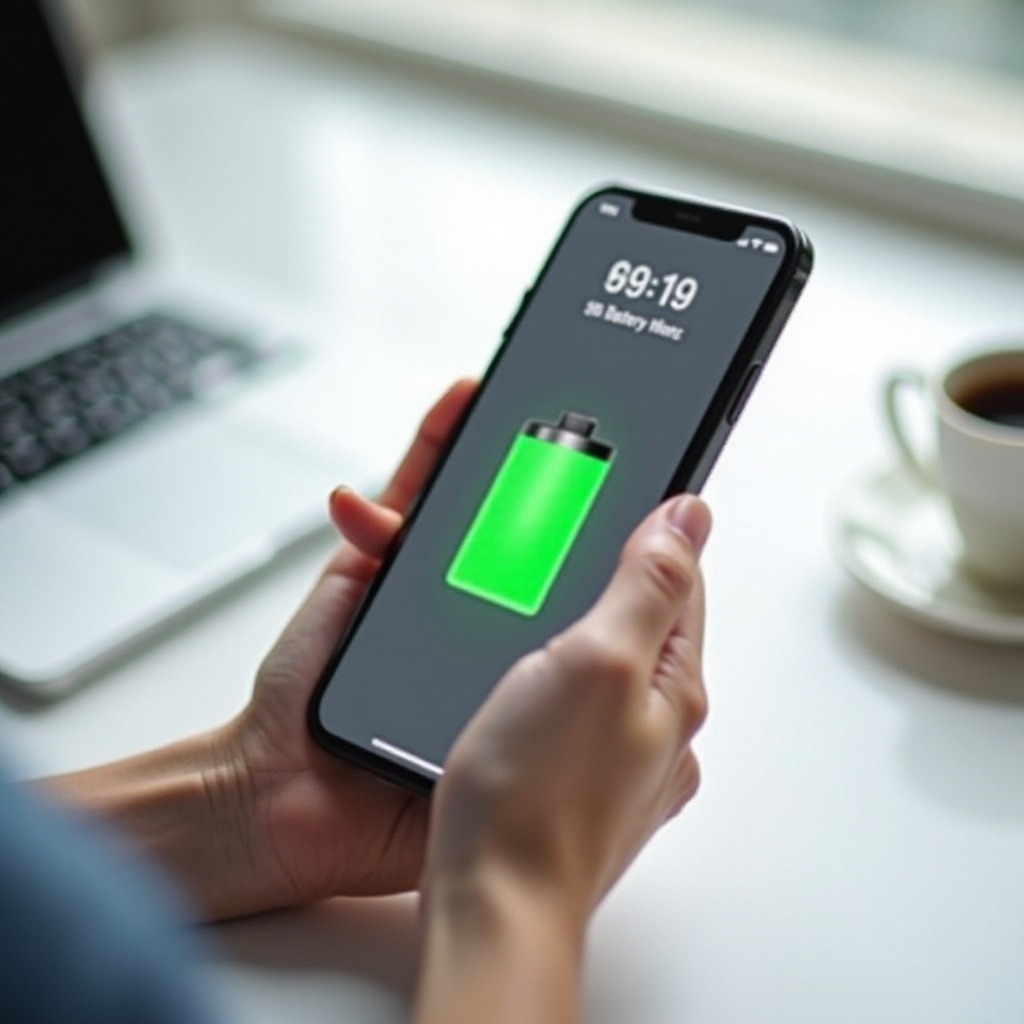
Dónde se ve la vida de la batería en iPhone paso a paso
La mejor forma de saber la vida de la batería del iPhone es usar las herramientas que incluye el propio sistema. No necesitas instalar apps externas para ver el dato esencial.
Acceso al apartado de batería desde Ajustes
Para empezar, abre el menú general de batería:
- Abre la app Ajustes en tu iPhone.
- Desplázate hacia abajo hasta encontrar el apartado Batería y pulsa sobre él.
- Verás una pantalla con gráficos de consumo y estadísticas de uso de las últimas horas o días.
Esa pantalla se centra en mostrar qué apps gastan más energía, pero todavía no estás viendo la salud de la batería. Para llegar al dato de vida de la batería hay que entrar en un menú adicional dentro de ese apartado.
Cómo entrar en 'Salud y carga de la batería'
Desde el apartado Batería da el siguiente paso:
- Pulsa en Salud y carga de la batería (o un nombre muy similar, según el modelo y la versión).
- En la parte superior de esta nueva pantalla verás el valor de Capacidad máxima, expresado en porcentaje.
- Debajo aparecerá el bloque de Capacidad de rendimiento pico y, más abajo, opciones como Carga optimizada de la batería.
Esta pantalla es el lugar exacto donde se ve la vida de la batería iPhone. Aquí se muestran tanto la salud actual como los posibles avisos de servicio si el sistema detecta un problema relevante en la batería.
Qué hacer si no encuentras la opción en tu iPhone
Si no ves el menú de 'Salud y carga de la batería', pueden estar ocurriendo varias cosas:
- Tu iPhone puede ser un modelo antiguo que no soporta las versiones más recientes de iOS.
- Puedes estar usando una versión desactualizada del sistema operativo.
- La batería puede haberse cambiado en un servicio no autorizado y el sistema no reconoce la pieza como verificada.
Para aclarar la situación, puedes seguir estos pasos:
- Entra en Ajustes → General → Actualización de software y comprueba si hay una versión nueva de iOS disponible.
- Vuelve a Ajustes y revisa si aparece algún aviso en la parte superior indicando que se ha llevado a cabo una reparación con piezas no verificadas.
- Si sospechas que la batería se ha cambiado fuera del servicio oficial, consulta con una Apple Store o un Servicio Técnico Autorizado.
Una vez hayas localizado la pantalla de salud, el siguiente paso es aprender a leer correctamente toda la información que te ofrece el sistema.
Cómo interpretar los datos de salud de la batería en iOS 17
La sección de salud de la batería no solo muestra un porcentaje. También ofrece mensajes y opciones que conviene entender para tomar buenas decisiones.
Capacidad máxima: el porcentaje clave
La Capacidad máxima es el valor que todo el mundo mira primero. Indica qué porcentaje de la capacidad original conserva la batería.
De forma general, puedes tomar como referencia lo siguiente:
- Entre 90 % y 100 %: la batería está en muy buen estado. Este rango es típico de iPhone relativamente nuevos o que han tenido un uso moderado.
- Entre 80 % y 89 %: la batería muestra un desgaste normal tras meses o años de uso. La autonomía baja un poco, pero suele ser aceptable para un día de uso medio.
- Por debajo de 80 %: la degradación es clara. Notarás que debes cargarlo con más frecuencia y pueden aparecer otros síntomas.
No tienes por qué cambiar la batería justo al pasar del 80 % al 79 %, pero sí es un punto en el que conviene valorar seriamente el cambio, sobre todo si el iPhone es tu herramienta principal para trabajar o estudiar.
Capacidad de rendimiento pico y rendimiento gestionado
El apartado de Capacidad de rendimiento pico explica si el iPhone puede rendir al máximo o si el sistema está aplicando algún tipo de limitación para proteger la batería.
En condiciones normales, verás un mensaje del tipo:
- 'Tu batería actualmente admite un rendimiento pico normal'.
Si la batería ha sufrido apagados inesperados, puede aparecer un texto indicando que iOS ha aplicado gestión de rendimiento para evitar que el iPhone se apague. En la práctica, esto significa que el sistema reduce la velocidad en ciertas situaciones para que la batería no se vea sometida a picos de consumo que no puede manejar.
Si este mensaje aparece con frecuencia y, además, la capacidad máxima es baja, es una señal clara de que la batería está muy degradada.
Mensajes de servicio y avisos importantes de Apple
En algunos casos, el sistema muestra avisos adicionales como:
- 'Salud de la batería significativamente degradada'.
- Avisos de que el iPhone no puede verificar si la batería es original.
- Recomendaciones de acudir a servicio técnico.
Estos mensajes indican que la vida de la batería ha llegado a un punto en el que ya no ofrece una experiencia adecuada. Ignorarlos suele traducirse en apagados inesperados, calentamiento excesivo y una autonomía muy pobre.
Una vez sabes leer la salud de la batería, es útil analizar también cómo la estás usando a diario. El historial de consumo te ayuda a detectar hábitos y apps que aceleran el desgaste.
Historial de uso: diferencia entre consumo y vida de la batería
La salud de la batería y el consumo diario están relacionados, pero no son lo mismo. Una batería puede estar en buena salud y, aun así, agotarse rápido si el uso es muy intenso. Por eso, el menú de batería incluye gráficos y listas de apps que conviene revisar.
Ver qué apps consumen más batería
En la parte inferior del apartado Batería verás una lista de aplicaciones con el porcentaje de batería que han consumido en las últimas horas o días.
Este listado te permite:
- Detectar apps que consumen mucha energía aunque apenas las uses.
- Identificar aplicaciones que funcionan en segundo plano de forma excesiva.
- Saber si el mayor gasto viene de redes sociales, juegos, streaming de vídeo u otros tipos de apps.
Si ves que una app concreta destaca por encima del resto, puedes revisar sus permisos, limitar su uso en segundo plano o buscar alternativas más ligeras.
Pantalla activa vs. pantalla en reposo
El sistema también muestra el tiempo de pantalla activa y pantalla en reposo.
- Un tiempo alto de pantalla activa implica que estás usando el iPhone de forma intensa; es normal que consuma más batería.
- Un tiempo elevado de actividad en reposo puede indicar que hay procesos en segundo plano, sincronizaciones continuas o un exceso de notificaciones.
Reducir las actividades en reposo que no necesitas ayuda a mejorar la autonomía y a reducir el estrés continuo sobre la batería, lo que contribuye a que su salud se degrade más despacio.
Cuándo tu patrón de uso acelera la degradación
Hay ciertos hábitos que, combinados con un uso intensivo, aceleran la degradación de la batería:
- Mantener el iPhone muchas horas conectado al cargador cuando ya está al 100 %.
- Dejar que la batería llegue a 0 % de forma habitual.
- Usar juegos muy exigentes mientras el iPhone se está cargando y se calienta.
- Pasar mucho tiempo en zonas de mala cobertura con datos móviles activos.
Si te reconoces en varios de estos puntos, es recomendable ajustar tanto tus hábitos como algunos ajustes del sistema para reducir el impacto. El siguiente apartado se centra precisamente en esos ajustes.
Ajustes recomendados para alargar la vida de la batería del iPhone
Los ajustes del sistema influyen de forma directa en cuánta energía consume tu iPhone a diario y, por tanto, en la cantidad de ciclos que acumula la batería. Unos minutos revisando estas opciones pueden alargar varios meses la vida útil de la batería.
Carga optimizada de la batería y por qué debes activarla
La opción Carga optimizada de la batería está diseñada para reducir el tiempo en el que el iPhone permanece al 100 % de carga. El sistema aprende de tu rutina y adapta la forma de cargar.
Por ejemplo:
- Si sueles cargar el iPhone por la noche, el sistema cargará rápido hasta alrededor del 80 %.
- Mantendrá la carga en ese nivel y completará el 20 % restante poco antes de la hora en la que sueles desconectarlo.
Para activarla:
- Ve a Ajustes → Batería → Salud y carga de la batería.
- Activa la opción Carga optimizada de la batería.
Con este ajuste, la batería pasa menos tiempo al máximo de carga, algo que ayuda a frenar la degradación a medio y largo plazo.
Brillo, redes y localización: configuraciones que más influyen
Además de la carga, hay tres áreas de configuración que tienen un impacto grande en el consumo:
- Brillo de pantalla:
- Activa el brillo automático para que el iPhone se adapte a la luz ambiente.
- Evita mantener el brillo al máximo salvo cuando sea necesario.
- Redes:
- Usa siempre que puedas conexión Wi‑Fi; suele consumir menos energía que los datos móviles.
- Si estás en una zona con mala cobertura 5G, valora usar 4G/LTE para evitar búsquedas constantes de señal.
- Localización:
- Entra en Ajustes → Privacidad y seguridad → Localización.
- Cambia a 'Cuando se use la app' aquellas aplicaciones que no necesiten saber tu ubicación en segundo plano.
Al reducir el consumo innecesario en estos puntos, tu iPhone necesitará menos recargas y la batería soportará menos estrés diario.
Modo Bajo Consumo: cuándo usarlo y cuándo no compensa
El Modo Bajo Consumo reduce actividades en segundo plano, limita algunos efectos visuales y disminuye ciertas tareas automáticas.
Es especialmente útil cuando:
- Sabes que vas a estar muchas horas sin cargar el iPhone.
- Te queda poca batería y necesitas estirar la autonomía.
- Estás de viaje y no siempre tienes enchufes a mano.
No es necesario tenerlo siempre activado, sobre todo si quieres disfrutar del rendimiento máximo del dispositivo. Lo ideal es usarlo de forma puntual en situaciones concretas, combinándolo con el resto de ajustes y hábitos que estás aplicando.
Con los ajustes bien configurados, el siguiente punto clave para cuidar la vida de la batería son tus hábitos de carga diarios.
Buenos hábitos de carga para cuidar la vida de la batería
La forma en la que cargas tu iPhone influye tanto como los ajustes del sistema. Pequeños cambios en tu rutina de carga pueden marcar una diferencia notable en la salud de la batería después de muchos meses.
Rangos de carga recomendados en el día a día
Las baterías de iones de litio sufren más cuando pasan largos periodos en niveles extremos de carga, especialmente muy cerca de 0 % o durante muchas horas al 100 %.
En el uso diario puedes seguir estas recomendaciones prácticas:
- Procura mantener la carga entre aproximadamente el 20 % y el 80 % siempre que sea posible.
- No te obsesiones con llegar al 100 % si no lo necesitas; muchas veces basta con tener carga suficiente para el día.
- Evita dejar que el iPhone se apague por falta de batería de manera constante.
Si ya tienes la carga optimizada activada, el propio sistema ayuda a gestionar mejor estos rangos durante la noche.
Carga rápida, inalámbrica y uso de cargadores no oficiales
La carga rápida y la carga inalámbrica son cómodas, pero suelen generar más calor, y el calor es uno de los grandes enemigos de la batería.
Ten en cuenta estos puntos:
- Usa la carga rápida cuando realmente necesitas recuperar batería en poco tiempo, por ejemplo, antes de salir de casa.
- Si vas a cargar el iPhone mientras duermes, un cargador estándar suele ser suficiente.
- Evita cargar de forma inalámbrica en superficies que ya estén calientes o bajo el sol directo.
En cuanto a los cargadores:
- Da prioridad a cargadores oficiales de Apple o de marcas certificadas (MFi).
- Desconfía de cargadores muy baratos sin información clara sobre su calidad o certificaciones.
Un cargador de mala calidad no solo puede degradar la batería con más rapidez, sino que también puede provocar fallos en el dispositivo o problemas de seguridad.
Temperatura, fundas y otros factores físicos a vigilar
La temperatura afecta mucho a la vida útil de la batería. Demasiado calor acelera la degradación, y el frío extremo también puede causar comportamientos anómalos.
Algunos consejos prácticos:
- No dejes el iPhone expuesto al sol directo, especialmente en el coche o cerca de ventanas.
- Si notas que se calienta mucho mientras carga, retira la funda para mejorar la ventilación.
- Evita usar aplicaciones muy pesadas mientras el teléfono está cargando si ya notas que la temperatura sube demasiado.
Cuidar estos factores físicos, junto con los ajustes y hábitos anteriores, hará que el porcentaje de salud baje más lentamente con el paso del tiempo.
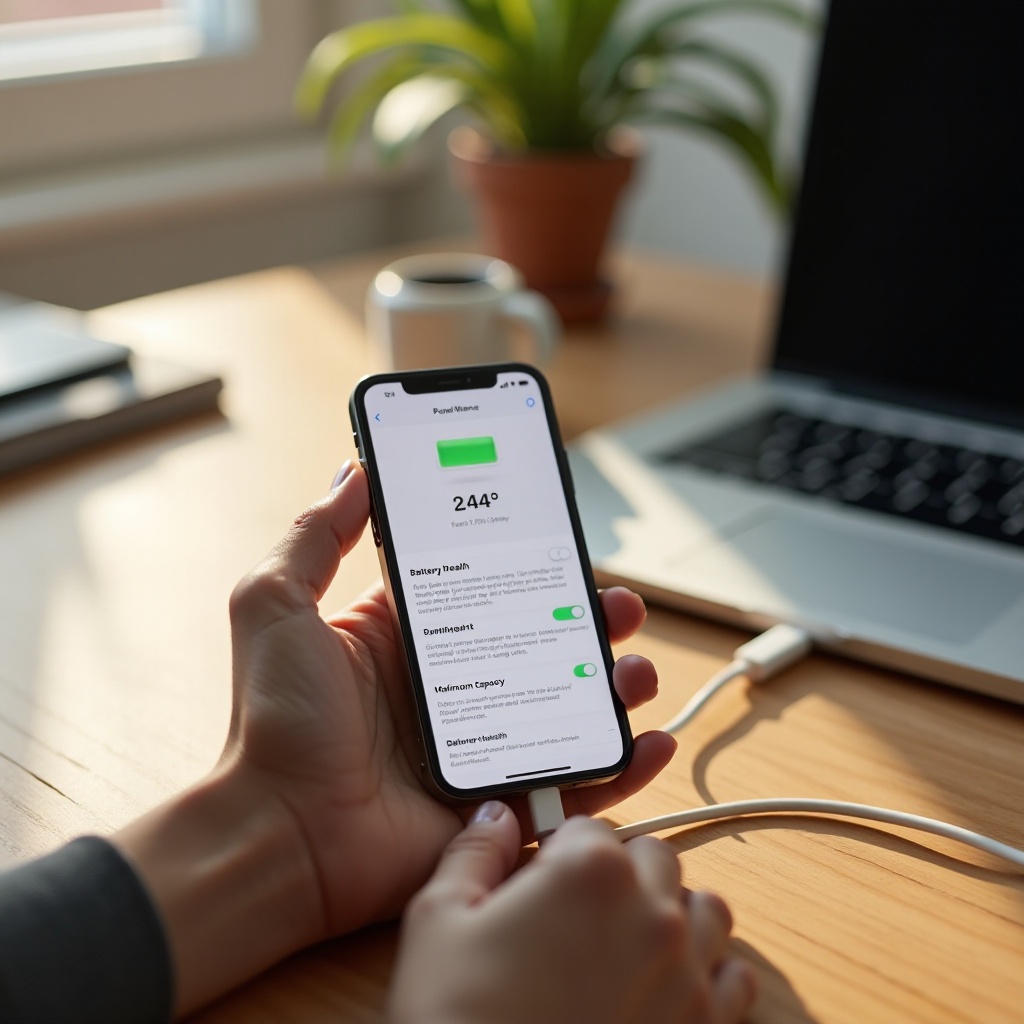
Cuándo cambiar la batería del iPhone según su vida útil
Aunque sigas todas las recomendaciones, la batería terminará degradándose con los años. Llegará un momento en el que revisarás la salud y te preguntarás si ha llegado la hora de cambiarla.
Qué hacer cuando la salud baja del 80 %
Cuando la Capacidad máxima desciende por debajo del 80 %:
- La autonomía diaria suele resentirse bastante, incluso con un uso moderado.
- Es más probable que se produzcan apagados inesperados en situaciones de alta demanda.
- El sistema puede aplicar la gestión de rendimiento con mayor frecuencia.
En este punto, cambiar la batería suele ser la opción más lógica si quieres que el iPhone vuelva a ofrecer una experiencia similar a la de cuando era nuevo. El dispositivo puede seguir funcionando con porcentajes menores, pero el uso se vuelve cada vez más incómodo.
Señales de que tu batería está al final de su vida
Además del valor numérico de la salud, fíjate en estos síntomas claros de desgaste:
- El porcentaje de batería baja de forma brusca, por ejemplo, del 40 % al 10 % en poco tiempo.
- El iPhone se apaga con batería restante.
- Notas un calentamiento excesivo con tareas sencillas.
- Necesitas cargar el dispositivo varias veces al día sin cambiar tus hábitos de uso.
Si identificas varios de estos signos y, además, la capacidad máxima es baja, la batería está muy cerca del final de su vida útil.
Opciones de cambio: Apple, SAT autorizado y servicios alternativos
Cuando decides cambiar la batería, tienes tres tipos de opciones:
- Apple Store o Servicio Técnico Autorizado
- Utilizan baterías originales y siguen los procedimientos oficiales.
- El sistema reconoce la pieza como verificada y no muestra avisos de componentes desconocidos.
- Servicios de reparación de confianza no oficiales
- Suelen ofrecer precios más bajos que el servicio oficial.
- La calidad puede variar; conviene elegir talleres con buena reputación.
- Servicios informales o muy baratos
- Pueden utilizar baterías de baja calidad.
- Existe más riesgo de problemas de seguridad y de avisos constantes de piezas no verificadas.
Para la mayoría de los usuarios, acudir a Apple o a un Servicio Técnico Autorizado es la opción más segura y estable a largo plazo. A cambio de un precio algo mayor, ganas en fiabilidad y en la tranquilidad de saber que el sistema reconocerá correctamente la batería.
Conclusión
Conocer dónde se ve la vida de la batería iPhone y entender lo que significan los datos que muestra iOS te da un control real sobre la autonomía y el rendimiento de tu dispositivo. No se trata solo de mirar un porcentaje, sino de interpretar avisos, revisar hábitos y tomar decisiones informadas.
La combinación de tres acciones marca la diferencia: comprobar de forma periódica la salud de la batería en Ajustes → Batería → Salud y carga de la batería, ajustar configuraciones como la carga optimizada, el brillo y la localización, y adoptar hábitos de carga razonables que eviten extremos de temperatura y porcentajes.
Cuando el porcentaje de salud baje claramente y empieces a notar síntomas como apagados inesperados o una autonomía muy pobre, un cambio de batería puede devolverle la vida a tu iPhone sin necesidad de comprar un modelo nuevo. Mientras tanto, aplicar las recomendaciones de esta guía te ayudará a que la batería se mantenga en buen estado el máximo tiempo posible.
Preguntas frecuentes
¿En qué porcentaje de vida de la batería es recomendable cambiar la batería del iPhone?
La mayoría de usuarios nota un empeoramiento claro cuando la salud de la batería baja del 80 %. En ese punto, la autonomía se reduce bastante y es más probable que el iPhone sufra apagados inesperados en momentos de alta demanda. No es obligatorio cambiar la batería justo al llegar a ese valor, pero suele ser un buen momento para considerar el reemplazo si utilizas el iPhone a diario y quieres recuperar una experiencia fluida.
¿Mirar la salud de la batería a menudo afecta en algo al iPhone?
No. Consultar la salud de la batería desde Ajustes no daña el iPhone ni acelera la degradación. Solo estás leyendo información que iOS ya recopila para gestionar la energía. El problema no es revisar el dato, sino ignorarlo cuando muestra una degradación avanzada y seguir usando el dispositivo con malos hábitos de carga o en condiciones de temperatura extremas. Revisarlo de vez en cuando, en cambio, te ayuda a detectar a tiempo cuándo cambiar tu forma de usar el teléfono.
¿Las actualizaciones de iOS pueden mejorar o empeorar la vida de la batería?
Las actualizaciones de iOS sí pueden influir en el consumo de batería. A veces incluyen optimizaciones que mejoran la eficiencia y alargan la autonomía; en otras ocasiones añaden funciones que consumen más energía. Además, justo después de una gran actualización es normal que el iPhone consuma algo más mientras reindexa datos y ajusta procesos en segundo plano. Si tras unos días el consumo sigue siendo anómalo, revisa ajustes de apps, desactiva funciones que no uses y, si el problema persiste, contacta con el soporte técnico de Apple para descartar fallos concretos.