

Introducción
Conectar un mando a PC es una de las mejores formas de disfrutar de juegos de conducción, plataformas, deportes o acción desde el sofá. No hace falta ser experto en informática: con unos pasos claros puedes usar tu mando de Xbox, PlayStation, Switch o uno genérico sin complicarte.
En esta guía verás cómo conectar mando a PC por cable, Bluetooth o adaptador inalámbrico. Te explicaré las diferencias entre los tipos de mandos, cómo configurarlos en Windows y en plataformas como Steam y, sobre todo, cómo resolver los problemas típicos: el PC no lo detecta, se desconecta, hay retardo o los botones salen cambiados.
Antes de entrar en los pasos concretos de conexión, conviene tener claro qué tipos de mandos son compatibles con PC y qué ventajas ofrece cada uno. Así aprovecharás mejor el mando que ya tienes o sabrás cuál te interesa comprar.
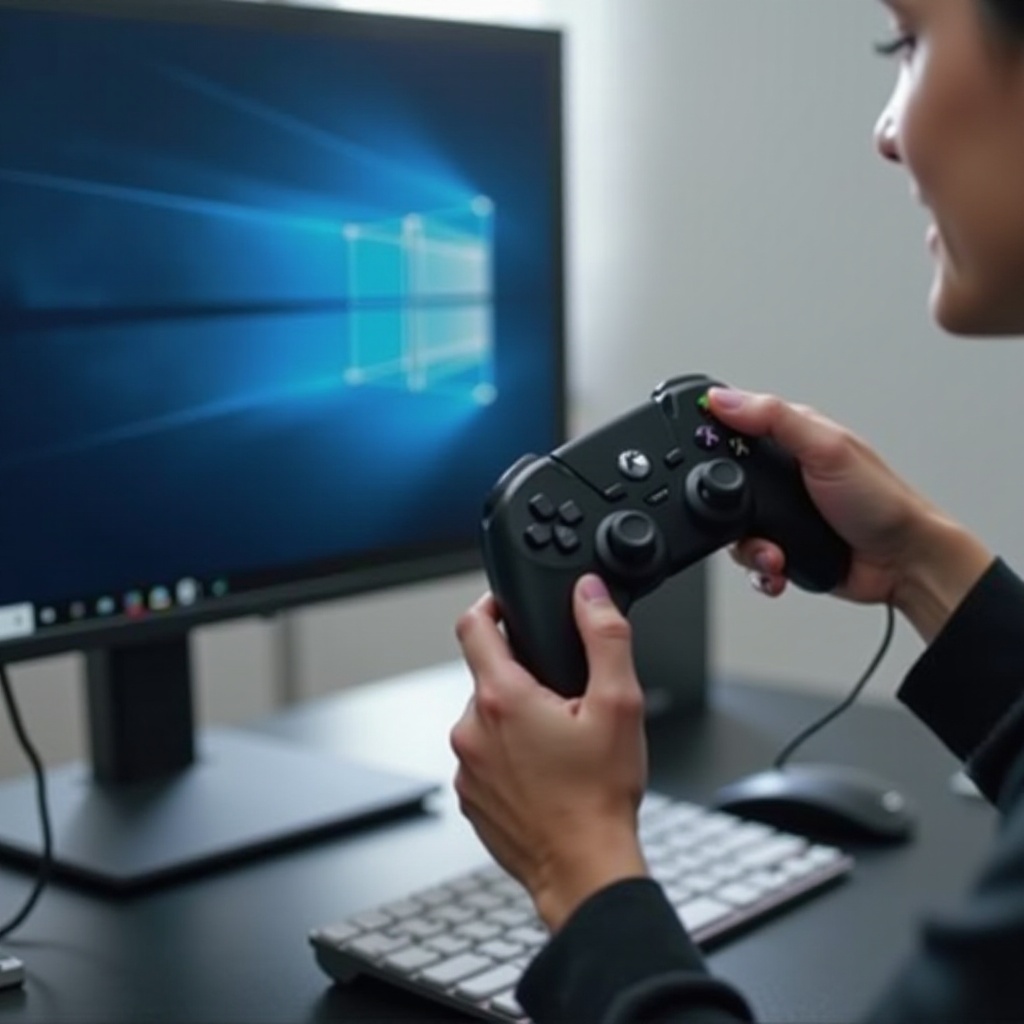
Tipos de mandos compatibles para conectar a PC
Muchas personas creen que solo los mandos diseñados para PC sirven en ordenador, pero no es así. Windows 10 y Windows 11 reconocen sin problema muchos mandos de consola, sobre todo si usan estándares comunes como XInput o DirectInput.
Conocer qué tipo de mando tienes te ayuda a decidir cómo conectarlo al PC y qué tipo de configuración vas a necesitar.
Mandos de Xbox (Xbox One y Xbox Series)
Los mandos de Xbox son los más compatibles con PC, porque Microsoft los diseña pensando en Windows. Funcionan con:
- Conexión por cable USB.
- Bluetooth (en los modelos que lo incluyen).
- Adaptador inalámbrico oficial de Xbox para Windows.
Los juegos de PC modernos detectan estos mandos como estándar. Si quieres algo sencillo y sin líos de configuración, un mando de Xbox es la opción más recomendada.
Mandos de PlayStation (PS4 y PS5)
Los mandos DualShock 4 (PS4) y DualSense (PS5) funcionan muy bien en PC, pero necesitan un poco más de configuración:
- Steam tiene soporte nativo para mandos de PlayStation.
- Muchos juegos fuera de Steam funcionan mejor si emulas un mando de Xbox con programas como DS4Windows.
Son ideales si ya tienes la consola y quieres aprovechar el mismo mando en PC, sin comprar uno nuevo.
Mandos de Nintendo Switch y Joy-Con
El mando Pro de Nintendo Switch funciona en PC por:
- Cable USB.
- Conexión Bluetooth.
Los Joy-Con también se pueden emparejar por Bluetooth, pero requieren software extra para usarlos como un solo mando completo. Son más recomendables para juegos casual o retro que para títulos competitivos o exigentes.
Mandos genéricos y mandos retro con adaptador
En PC también puedes usar:
- Mandos genéricos USB (plug and play).
- Mandos Bluetooth universales.
- Mandos retro con adaptador (por ejemplo, adaptadores de GameCube, SNES o Mega Drive).
En estos casos, algunos mandos usan DirectInput en lugar de XInput. A veces tendrás que configurar los botones en cada juego o usar programas de remapeo para que funcionen correctamente.
Una vez visto qué mando tienes y cómo se integra con Windows, el siguiente paso es elegir el tipo de conexión: cable, Bluetooth o adaptador inalámbrico. Cada opción tiene sus ventajas y desventajas.
Formas de conectar un mando a PC: cable, Bluetooth y adaptadores
La forma de conectar mando a PC influye en la estabilidad, la latencia y la comodidad. Lo ideal es elegir según el uso: si buscas cero retardo, cable; si quieres libertad de movimiento, Bluetooth o adaptador inalámbrico.
Entender estas opciones te ayudará después cuando veamos los pasos específicos para cada tipo de mando.
Conexión por cable USB
Es la opción más fácil y fiable:
- Usa un cable compatible:
- Micro USB (muchos mandos de Xbox One y PS4).
- USB-C (Xbox Series, PS5, algunos mandos Pro o genéricos).
- Conecta el cable al mando y al puerto USB del PC.
- Espera a que Windows instale los controladores (suele ser automático).
- Prueba el mando en algún juego o en el panel de dispositivos de juego de Windows.
Ventajas:
- Menos input lag.
- Sin cortes de señal.
- No dependes de la batería del mando.
Conexión inalámbrica por Bluetooth
Para usar Bluetooth necesitas:
- Un mando con Bluetooth integrado.
- Un PC con Bluetooth (nativo o con adaptador USB).
Pasos básicos en Windows 10/11:
- Activa el Bluetooth en el PC.
- Pon el mando en modo emparejamiento (varía según marca).
- Entra en 'Configuración > Dispositivos > Bluetooth y otros dispositivos' y elige 'Agregar dispositivo'.
- Selecciona el mando y confirma.
La experiencia es muy cómoda, pero puede haber algo más de retardo o interferencias si hay muchos dispositivos cerca.
Conexión mediante adaptador inalámbrico específico
Algunos mandos tienen su propio adaptador:
- Adaptador inalámbrico de Xbox para Windows.
- Adaptadores de terceros para mandos de Switch, PlayStation o mandos retro.
Suelen ofrecer mejor estabilidad y menos latencia que el Bluetooth genérico, además de más funciones (por ejemplo, vibración completa y audio por el mando en el caso de Xbox).
Con estas bases claras, ya podemos pasar a ejemplos prácticos y ver cómo conectar mando a PC empezando por los de Xbox, los más extendidos en Windows.
Cómo conectar mando de Xbox al PC paso a paso
Los mandos de Xbox son los que menos problemas dan en PC. Aquí tienes todas las opciones, desde cable hasta adaptador, para que elijas la que mejor se adapta a tu forma de jugar.
Conectar mando de Xbox por cable USB
- Usa un cable USB compatible (micro USB para muchos Xbox One, USB-C para Xbox Series y modelos más recientes).
- Conecta el mando al PC.
- Espera a que Windows instale los controladores de forma automática.
- El logo de Xbox se quedará fijo indicando que está listo.
Para comprobarlo:
- Abre 'Panel de control > Dispositivos e impresoras'.
- Haz clic derecho sobre el mando y entra en 'Configuración del dispositivo de juego'.
Conectar mando de Xbox por Bluetooth en Windows 10 y 11
No todos los mandos Xbox One tienen Bluetooth. Los que sí lo tienen suelen tener el frontal del mando en una sola pieza. Los de Xbox Series siempre lo incluyen.
- En el PC, activa Bluetooth.
- En el mando, mantén pulsado el botón de sincronización hasta que el logo de Xbox parpadee rápido.
- En el PC, ve a 'Configuración > Bluetooth y dispositivos > Agregar dispositivo'.
- Selecciona 'Mando inalámbrico' o un nombre similar y completa el emparejamiento.
Si notas cortes o retardo, prueba a acercarte al PC o alejar el mando del router WiFi.
Conectar mando de Xbox con adaptador inalámbrico oficial
- Conecta el adaptador USB de Xbox al PC.
- Espera a que Windows instale el controlador.
- Pulsa el botón del adaptador hasta que la luz parpadee.
- Mantén pulsado el botón de sincronización del mando.
- Cuando las luces se queden fijas, la conexión estará lista.
Esta solución suele ofrecer mejor estabilidad que el Bluetooth, y además soporta varios mandos conectados al mismo adaptador, ideal para jugar en local.
Configurar y probar el mando de Xbox en Windows y Steam
Para comprobar el funcionamiento en Windows:
- Abre el panel de dispositivos de juego desde el Panel de control.
- Revisa que todos los botones y sticks respondan bien.
En Steam:
- Ve a 'Steam > Parámetros > Mando'.
- Entra en 'Configuración general de mandos'.
- Asegúrate de que 'Compatibilidad con mando de Xbox' esté activada.
Con Xbox ya controlado, el siguiente gran grupo son los mandos de PlayStation, que requieren algo más de configuración pero ofrecen muchas posibilidades.
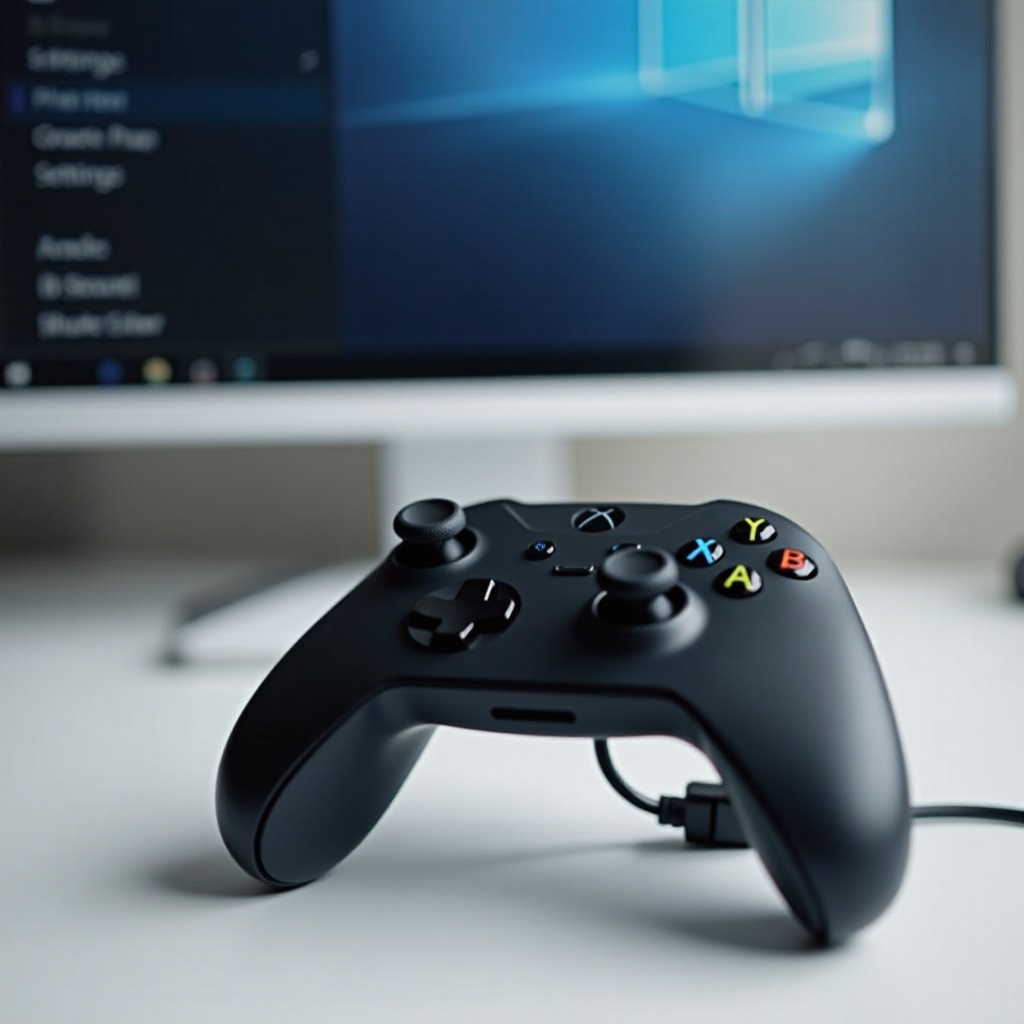
Cómo conectar mando de PlayStation (PS4 y PS5) al PC
Los mandos de PlayStation funcionan muy bien en PC, especialmente dentro de Steam. Fuera de Steam, a veces hay que usar software adicional para que el sistema los reconozca como si fueran mandos de Xbox.
Conectar DualShock 4 y DualSense por cable USB
- Usa el cable adecuado:
- PS4: micro USB.
- PS5: USB-C.
- Conecta el mando al puerto USB del PC.
- Windows lo detectará como 'Wireless Controller' u otro nombre genérico.
Para probarlo, puedes usar el panel de dispositivos de juego o entrar directamente en Steam y verificar que responde.
Conectar mandos de PS4 y PS5 al PC por Bluetooth
Pasos para el DualShock 4 (PS4):
- Mantén pulsados a la vez 'Share' + 'PS' hasta que la luz parpadee rápidamente.
- En el PC, activa Bluetooth y busca nuevos dispositivos.
- Selecciona 'Wireless Controller' y empareja.
Pasos para el DualSense (PS5):
- Mantén pulsados 'Create' + 'PS' hasta que el LED parpadee.
- Repite el proceso de emparejar desde el PC.
Si el mando no aparece, borra emparejamientos antiguos desde la consola o el propio PC y repite el proceso.
Configurar mando de PS4/PS5 en Steam
Steam reconoce los mandos de PlayStation y permite personalizarlos en detalle:
- En Steam, ve a 'Parámetros > Mando > Configuración general de mandos'.
- Marca 'Compatibilidad con mando de PlayStation'.
- Conecta el mando por cable o Bluetooth.
- Crea o descarga una plantilla de botones para cada juego.
Puedes:
- Cambiar el mapeo de botones.
- Ajustar sensibilidad de sticks y gatillos.
- Crear perfiles diferentes por juego.
Usar DS4Windows para emular mando de Xbox
Para juegos fuera de Steam que solo aceptan mandos de Xbox, DS4Windows es muy útil:
- Descarga DS4Windows desde su web oficial o GitHub.
- Instálalo y sigue el asistente para configurar el controlador.
- Conecta el mando de PS4 o PS5 por cable o Bluetooth.
- DS4Windows lo mostrará como un mando de Xbox (XInput) para el sistema.
De esta forma, casi cualquier juego que soporte mando de Xbox aceptará tu DualShock 4 o DualSense.
Si prefieres mandos de Nintendo o tienes uno genérico, el siguiente apartado te mostrará cómo conectarlos de forma sencilla.
Cómo conectar mandos de Nintendo Switch y mandos genéricos al PC
Los mandos de Nintendo y los genéricos también son una buena opción para jugar en PC, sobre todo para plataformas, indies y juegos retro. En algunos casos requieren algo más de configuración, pero el proceso sigue siendo accesible.
Conectar mando Pro de Nintendo Switch
Por cable:
- Conecta el mando Pro al PC con su cable USB.
- Espera a que Windows lo detecte.
- Podrás usarlo en Steam sin problemas.
Por Bluetooth:
- Mantén pulsado el botón de sincronización del mando Pro hasta que las luces parpadeen.
- En el PC, activa Bluetooth y agrega un nuevo dispositivo.
- Elige el mando en la lista y empareja.
En Steam:
- Activa la 'Compatibilidad con mando de Nintendo Switch' en la sección de mando.
Conectar Joy-Con de Switch por Bluetooth
Puedes emparejar cada Joy-Con como un mando independiente:
- Mantén pulsado el botón de sincronización del Joy-Con.
- Empareja desde el menú Bluetooth del PC.
Para usarlos como un solo mando necesitarás software adicional que los una y los mapee correctamente, por lo que no es la opción más práctica para la mayoría de jugadores.
Conectar mandos genéricos USB y Bluetooth
Mandos USB:
- Normalmente son plug and play: conectas el cable y Windows los reconoce.
- En algunos casos necesitarás instalar los drivers del fabricante.
Mandos Bluetooth:
- Activa Bluetooth en el PC.
- Pon el mando en modo emparejamiento (consulta el manual del mando).
- Empareja desde el menú de dispositivos Bluetooth.
Después, quizá debas configurar los botones manualmente en cada juego o en Steam para que todo funcione como esperas.
Usar adaptadores para mandos retro y mandos especiales
Existen adaptadores USB para:
- Mandos de GameCube.
- Mandos de consolas clásicas (SNES, Mega Drive, etc.).
- Mandos arcade y sticks de lucha.
En la mayoría de casos:
- Conectas el adaptador al PC.
- Conectas el mando al adaptador.
- Windows lo ve como un mando estándar y tú configuras los botones en el juego o en Steam.
Una vez que el mando está conectado, el siguiente paso es ajustarlo y calibrarlo para que responda de forma precisa en Windows y en tus plataformas de juego.
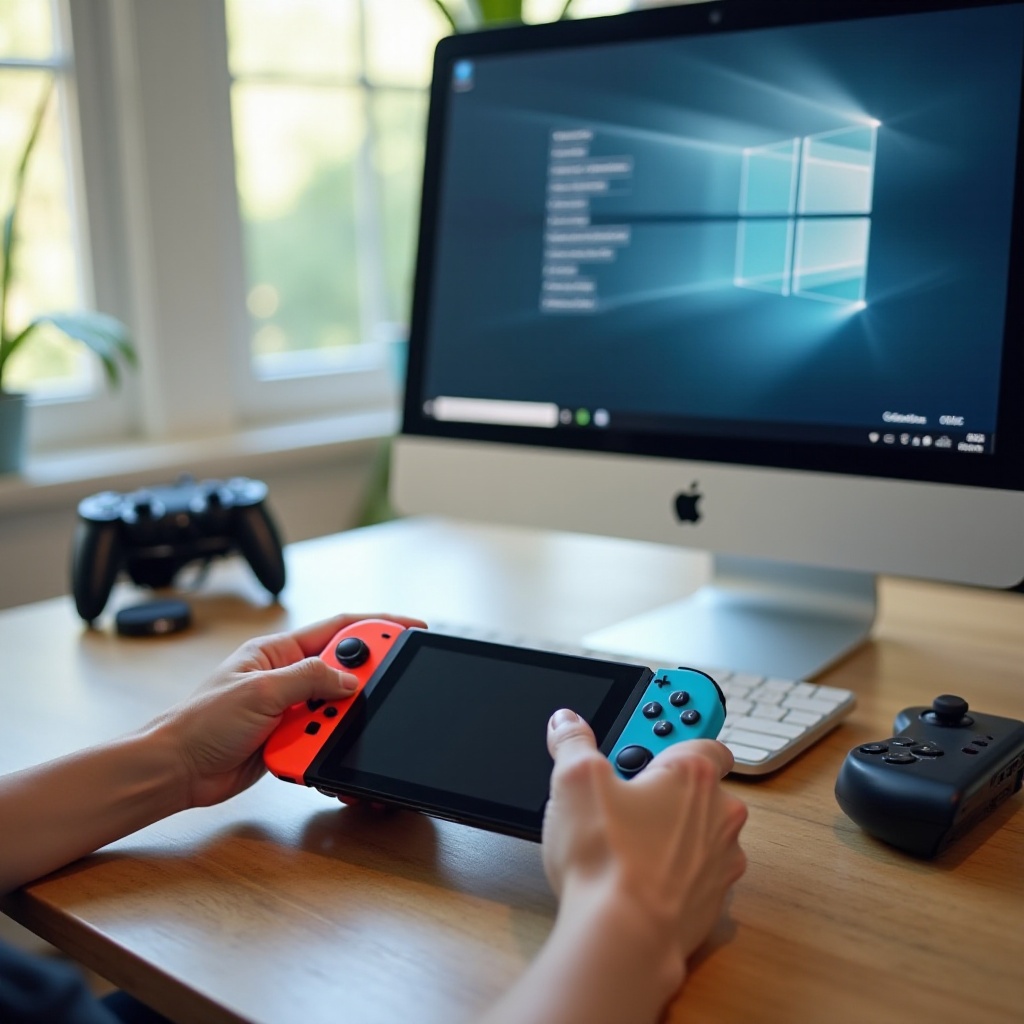
Configurar y calibrar el mando en Windows y plataformas de juego
Conectar mando a PC es solo la mitad del trabajo. Para que la experiencia sea buena hay que calibrar, probar y personalizar la configuración, tanto en Windows como en los lanzadores de juegos.
Comprobar y calibrar el mando en Windows
En Windows puedes comprobar el mando de esta forma:
- Abre el 'Panel de control'.
- Entra en 'Dispositivos e impresoras'.
- Haz clic derecho sobre tu mando y selecciona 'Configuración del dispositivo de juego'.
- Elige tu mando y pulsa en 'Propiedades'.
Ahí podrás:
- Probar todos los botones.
- Ver el movimiento de los sticks.
- Calibrar si la cruceta o los sticks no responden bien.
Configuración del mando en Steam (Steam Input y Big Picture)
Steam ofrece muchas opciones para personalizar tu mando:
- En Steam, entra en 'Parámetros > Mando'.
- Pulsa en 'Configuración general de mandos'.
- Activa las compatibilidades según tu mando (Xbox, PlayStation, Switch).
Dentro de cada juego:
- Ve a 'Propiedades > Mando'.
- Elige si quieres usar la configuración global de Steam o una personalizada para ese título.
Steam Input te permite:
- Remapear botones.
- Ajustar zonas muertas de los sticks.
- Crear configuraciones de teclado + ratón usando el mando.
Ajustes en otros launchers (Epic Games, Xbox App, GOG, etc.)
Muchos launchers detectan el mando de Xbox sin más. Para otros mandos:
- A veces tendrás que configurarlos en cada juego.
- También puedes lanzar el juego desde Steam (añadiéndolo como 'juego que no es de Steam') y aprovechar Steam Input.
En Xbox App para PC, los mandos de Xbox funcionan de forma nativa. Para PlayStation y otros mandos, puede ayudar usar programas como DS4Windows o adaptadores específicos que emulen un mando de Xbox.
Crear perfiles de botones y sensibilidad por juego
Es buena idea crear perfiles distintos según el tipo de juego:
- Shooters: baja la sensibilidad de los sticks para apuntar mejor.
- Carreras: ajusta la curva de los gatillos para acelerar con más precisión.
- Plataformas: cambia algunos botones para que saltar sea más cómodo.
Así tendrás una experiencia más cercana a la consola, pero con toda la potencia del PC y un control adaptado a tu estilo de juego.
Incluso con una buena configuración, pueden surgir problemas. El siguiente apartado te ayudará a resolver los más comunes al conectar mando a PC.
Problemas frecuentes al conectar mando a PC y soluciones rápidas
Si algo falla al conectar mando a PC, suele tener arreglo rápido. Vamos a ver los errores típicos y cómo solucionarlos paso a paso.
El PC no reconoce el mando por USB
Prueba estos pasos:
- Cambia de puerto USB (si puedes, usa uno trasero del PC de sobremesa).
- Prueba otro cable; muchos fallos vienen de cables en mal estado.
- Reinicia el PC con el mando conectado.
- Abre el 'Administrador de dispositivos' y comprueba si hay signos de alerta en 'Dispositivos de juego' o 'Controladoras de bus serie universal'.
Si usas un mando genérico, descarga los drivers de la web del fabricante y repite la prueba.
El mando no aparece o no se empareja por Bluetooth
Sigue este orden:
- Asegúrate de que el mando tiene Bluetooth y está en modo emparejamiento.
- Borra emparejamientos antiguos en el PC y en la consola.
- Actualiza los controladores Bluetooth del PC.
- Acércate al adaptador o al portátil y evita tener el router WiFi pegado.
Si aún falla, prueba con un adaptador Bluetooth USB distinto, preferiblemente uno reciente y con buen alcance.
Input lag, desconexiones y cortes durante la partida
Para reducir retardo y cortes:
- Usa conexión por cable para juegos competitivos.
- Aleja el mando de fuentes de interferencia (router, microondas, etc.).
- Evita usar puertos USB saturados; mejor un puerto directo a la placa base.
- Desactiva el ahorro de energía en los puertos USB desde el Administrador de dispositivos.
En algunos casos, también ayuda desactivar otros dispositivos Bluetooth que no uses durante la partida.
Botones cambiados (A/B, X/O) y stick drift
Botones cambiados:
- En mandos de Nintendo y PlayStation es normal que A/B y X/O se inviertan frente a Xbox.
- Puedes remapear botones desde Steam o desde el menú de controles del juego.
Stick drift (el personaje se mueve solo):
- Calibra de nuevo el mando desde Windows o Steam.
- Si el problema persiste, puede ser desgaste físico del stick.
- A veces se puede mitigar ajustando la 'zona muerta' del stick en Steam o en el juego.
Una vez controlados los problemas más comunes, es buen momento para pensar a medio plazo qué mando te conviene más para seguir jugando en PC.
Consejos para elegir el mejor mando para jugar en PC en 2024
Elegir bien el mando te ahorra problemas y mejora tu experiencia de juego. Dependerá de qué tipo de jugador eres y qué títulos te gustan más.
Mandos recomendados para jugadores competitivos
Si juegas competitivo o quieres la menor latencia posible:
- Mando de Xbox Series o Xbox One original por cable.
- Mandos 'pro' con cable, sticks intercambiables y botones extra.
La prioridad aquí es estabilidad, precisión y respuesta rápida por encima de funciones avanzadas.
Mandos recomendados para juegos single player y retro
Para juegos de historia, indies o retro:
- Mandos de PlayStation, por su cruceta y ergonomía.
- Mandos estilo retro (SNES, Mega Drive) con adaptador o modelos modernos tipo 8BitDo.
Valora la comodidad y la forma del mando según el tipo de juego que más disfrutes, y no solo la marca.
Accesorios útiles: cables, soportes, adaptadores y hubs USB
Algunos accesorios marcan la diferencia en el día a día:
- Cables USB de buena calidad y longitud suficiente.
- Soportes para dejar el mando cargando o bien colocado.
- Adaptadores inalámbricos específicos (como el de Xbox para Windows).
- Un hub USB alimentado si conectas muchos dispositivos al PC.
Con todo esto, ya tienes claro cómo conectar mando a PC y cómo elegir el que mejor encaja contigo y con tus juegos favoritos.
Conclusión
Conectar mando a PC es mucho más sencillo de lo que parece si sigues un orden: primero identificas tu mando, luego eliges si usar cable, Bluetooth o adaptador y, por último, ajustas la configuración en Windows y en tus plataformas de juego.
Los mandos de Xbox son los más directos, pero los de PlayStation, Nintendo y los genéricos también funcionan muy bien con la configuración adecuada. Si surge algún problema, casi siempre se soluciona con cambios en puertos, cables, drivers o mapeo de botones.
Con esta guía ya tienes todo lo necesario para disfrutar de tus juegos de PC con mando, de forma cómoda, con menos problemas técnicos y con una experiencia de juego mucho más cercana a la de consola.
Preguntas frecuentes
¿Puedo conectar cualquier mando a mi PC o tiene que ser uno específico?
La mayoría de mandos modernos se pueden conectar a PC, pero no todos funcionan igual de bien. Los mandos de Xbox tienen soporte nativo y suelen ser plug and play. Los mandos de PlayStation y Switch también funcionan, sobre todo si usas Steam o programas como DS4Windows. Los mandos genéricos y retro pueden requerir adaptadores o mapeo manual de botones. Lo ideal es comprobar si el mando es compatible con XInput o si el fabricante ofrece drivers para Windows.
¿Es mejor conectar el mando al PC por cable o por Bluetooth para jugar?
Para la máxima estabilidad y el menor input lag, el cable sigue siendo la mejor opción, sobre todo si juegas competitivo o en shooters rápidos. El Bluetooth es perfecto para jugar desde el sofá y ganar comodidad, aunque puede tener algo más de retardo y riesgo de cortes si hay interferencias. Una tercera opción muy buena son los adaptadores inalámbricos específicos (como el de Xbox), que combinan la comodidad del inalámbrico con mejor estabilidad que el Bluetooth genérico.
¿Cómo hacer que mi mando funcione en todos los juegos de PC, incluso si no tienen soporte nativo?
La clave es 'traducir' tu mando a un estándar que los juegos entiendan, normalmente XInput (mandos de Xbox). Puedes hacerlo de varias formas: usar Steam y activar la compatibilidad con tu tipo de mando, emplear programas como DS4Windows para que un mando de PS4/PS5 se vea como uno de Xbox o remapear botones con software de terceros o desde el propio juego. Si un título no tiene soporte nativo para mando, también puedes mapear los botones del mando a teclas del teclado y movimientos del ratón, de modo que cualquier juego se pueda disfrutar con mando.