

Introducción
Sacar los datos del móvil y llevarlos al ordenador no es solo una cuestión de comodidad. También es una forma sencilla de proteger tus fotos, vídeos, documentos y contactos ante pérdidas, robos o fallos del dispositivo. Un buen hábito de transferencia y copia de seguridad evita muchos sustos y te permite controlar mejor tu información.
El problema es que existen muchos métodos distintos y, si no estás muy familiarizado con la tecnología, es fácil confundirse: cables, USB, Wi‑Fi, nube, apps del fabricante, formatos raros de foto y vídeo. Todo esto hace que mucha gente posponga la tarea hasta que el móvil se queda sin espacio o se estropea y ya es demasiado tarde para recuperar parte de los datos.
En esta guía vas a aprender paso a paso cómo pasar datos del móvil al ordenador de forma clara, rápida y segura. Verás métodos con cable y sin cable, conocerás las ventajas de cada opción y sabrás qué hacer si el PC no reconoce el móvil o si los archivos no se abren. El objetivo es que, al terminar, tengas una rutina sencilla para mover tus datos sin perder nada importante y sin complicarte.
Qué tipo de datos puedes pasar del móvil al ordenador
Antes de ver los métodos, conviene tener claro qué datos quieres transferir. No todo se gestiona igual y saberlo te ayudará a elegir el camino más rápido y cómodo para ti. Además, si identificas qué ocupa más espacio, podrás liberar memoria en el móvil de forma inteligente y sin borrar cosas necesarias.
Fotos y vídeos del móvil al ordenador
Las fotos y los vídeos suelen ocupar la mayor parte del espacio en el móvil. La buena noticia es que son fáciles de transferir y de ordenar en el ordenador. Puedes:
- Copiarlos como si fueran archivos normales, arrastrando y soltando desde la memoria del móvil al PC.
- Usar la app 'Fotos' de Windows o de macOS para importarlos de forma guiada.
- Sincronizarlos con Google Fotos o iCloud y descargarlos en el ordenador cuando los necesites.
En Android, estos archivos suelen estar en la carpeta DCIM, dentro del almacenamiento interno o de la tarjeta SD. En iPhone, los encontrarás en el carrete de la cámara, accesible desde las apps de fotos.
Documentos, música y otros archivos
Además de fotos, tu móvil guarda muchos otros archivos que también puedes pasar al ordenador:
- Documentos PDF, Word, Excel, presentaciones y archivos de trabajo.
- Archivos descargados de WhatsApp, del correo o del navegador.
- Música, grabaciones de voz y archivos comprimidos en ZIP o RAR.
La mayoría están en la carpeta 'Download/Descargas', 'Documentos' o en carpetas específicas de cada app. Se copian como cualquier archivo de una memoria USB: seleccionas, arrastras, sueltas y listo. Es recomendable agruparlos por tipo de archivo cuando lleguen al PC para que luego sea fácil encontrarlos.
Contactos, calendarios y notas
Los contactos y el calendario se gestionan mejor por sincronización que por copia manual. Lo habitual es:
- Usar una cuenta de Google en móviles Android para contactos y calendario.
- Usar iCloud en iPhone para contactos, calendarios y notas.
Las notas y recordatorios también suelen estar ligadas a estas cuentas u otras apps (como Evernote, Notion o similares). Casi siempre se consultan desde el ordenador a través de la web o de una app de escritorio, por lo que no necesitas 'copiarlas' como un archivo, sino asegurarte de que se sincronizan bien.
Una vez que sabes qué tipo de datos quieres mover, toca preparar bien el terreno para evitar errores y cortes durante la transferencia.
Preparativos básicos antes de transferir datos
Unos minutos de preparación evitan muchos problemas al transferir datos. Antes de conectar el móvil al ordenador o de usar la nube, conviene revisar el sistema, los cables y el espacio disponible. Estos pasos son simples, pero marcan la diferencia entre una copia rápida y un proceso lleno de errores.
Comprobar sistema operativo del móvil y del ordenador
Lo primero es saber qué tienes entre manos, porque los pasos cambian según la combinación de dispositivos:
- En el móvil:
- Android: entra en Ajustes > Información del teléfono.
- iPhone: Ajustes > General > Información.
- En el ordenador:
- Windows: botón derecho en 'Este equipo' > Propiedades.
- Mac: menú Apple () > 'Acerca de este Mac'.
Según la combinación (Android + Windows, Android + Mac, iPhone + Windows o iPhone + Mac) algunos métodos serán más directos que otros. Por ejemplo, iPhone se integra mejor con Mac, mientras que Android se lleva muy bien con Windows.
Cables, adaptadores y conexión estable
Si vas a usar cable USB para pasar datos del móvil al ordenador, revisa:
- Que el cable sea de buena calidad y sirva para datos, no solo para cargar.
- El tipo de conector:
- Android actual: USB‑C.
- Android antiguo: micro‑USB.
- iPhone: Lightning o USB‑C en modelos recientes.
- Que el puerto USB del ordenador funcione bien y no esté flojo.
Si usarás Wi‑Fi o la nube, asegúrate de que móvil y ordenador están conectados a la misma red y que la señal es estable para evitar cortes. Una mala conexión puede provocar que la subida o descarga se quede a medias.
Espacio disponible y copias de seguridad previas
Antes de copiar nada, revisa estos puntos:
- Comprueba que el ordenador tiene suficiente espacio libre, sobre todo si vas a mover muchos vídeos o fotos en alta resolución.
- Haz una copia de seguridad rápida del móvil en la nube (Google o iCloud) o en el propio PC si ya sabes cómo. Así puedes volver atrás si algo sale mal.
- Decide si quieres copiar o mover:
- Copiar: dejas los archivos en el móvil y los duplicas en el ordenador.
- Mover: los pasas al PC y después los borras del móvil para liberar espacio.
Una vez preparado todo, ya puedes empezar por el método más común y universal: el cable USB, que suele ser la opción más directa para grandes volúmenes de datos.
Cómo pasar datos del móvil al ordenador con cable USB
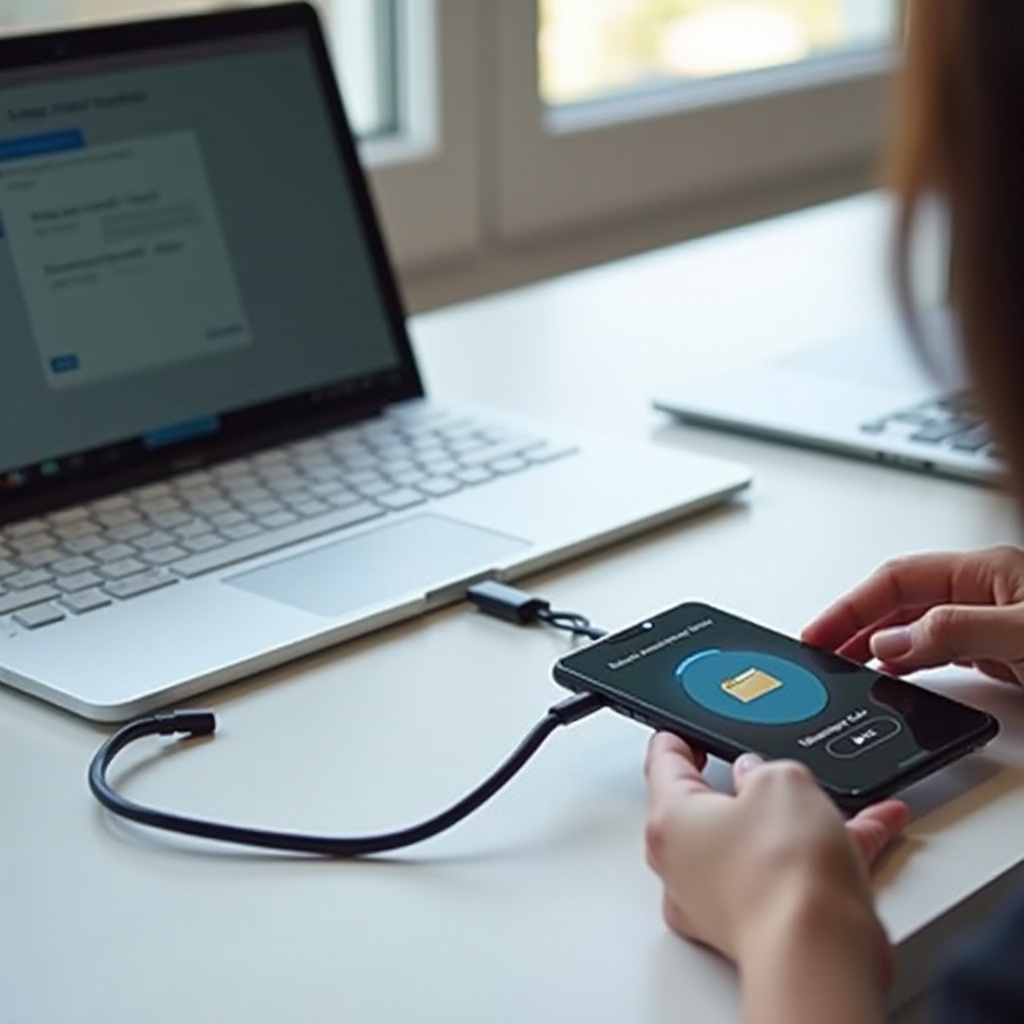
El cable USB ofrece una conexión estable, rápida y sin depender de la red. Es ideal para grandes cantidades de datos, como fotos y vídeos, y para usuarios que prefieren un método tradicional y simple. Además, viene incluido con casi todos los móviles.
Pasar archivos de Android a PC con Windows
En la combinación Android + Windows, el proceso es muy directo:
- Conecta el móvil Android al PC con el cable USB.
- Desbloquea el móvil. Si aparece una notificación de 'Cargando por USB', tócala.
- Elige la opción 'Transferir archivos' o 'MTP'.
- En el ordenador, abre el 'Explorador de archivos' y entra en 'Este equipo'.
- Verás tu móvil como si fuera una memoria externa.
- Entra y busca las carpetas principales:
- DCIM (fotos y vídeos de la cámara).
- Pictures/Imágenes (otras fotos).
- Download/Descargas (archivos descargados).
- Copia y pega los archivos que quieras en una carpeta del PC.
Si el móvil no aparece, prueba otro puerto USB o reinicia ambos dispositivos. También puede ayudar cambiar de cable o actualizar Windows si hace mucho que no se actualiza.
Pasar archivos de Android a Mac
En Mac necesitas una pequeña ayuda porque el sistema no reconoce Android de forma nativa:
- Descarga e instala 'Android File Transfer' desde la web oficial de Android.
- Abre la app en el Mac.
- Conecta el Android con el cable USB.
- En el móvil, elige 'Transferir archivos' en la notificación USB.
- Verás las carpetas del móvil en la app de Android File Transfer.
- Arrastra los archivos a las carpetas del Mac que prefieras.
Si la app no se abre o no detecta el dispositivo, revisa que el cable permita transferir datos y no sea solo de carga. También puedes cerrar y volver a abrir Android File Transfer.
Pasar datos de iPhone a PC o Mac con cable
Con iPhone, el proceso depende del sistema del ordenador:
- En Mac:
- Conecta el iPhone con el cable.
- Abre la app 'Fotos' o el Finder.
- En 'Fotos', selecciona el iPhone en la barra lateral.
- Elige las fotos y vídeos y pulsa 'Importar'.
En Finder, puedes gestionar copias de seguridad y archivos compatibles.
En Windows:
- Instala iTunes si aún no lo tienes, desde la web de Apple o la Microsoft Store.
- Conecta el iPhone al PC y acepta la opción 'Confiar en este ordenador' en el móvil.
- Abre la app 'Fotos' de Windows y selecciona 'Importar desde un dispositivo'.
- Elige las fotos y vídeos que quieras copiar al PC.
Para copias más completas (ajustes, apps, datos de salud, etc.), puedes usar iTunes (en Windows) o Finder (en Mac) y crear una copia de seguridad del iPhone en el ordenador, incluso cifrada si quieres protegerla con contraseña.
Si prefieres no usar cables o el puerto USB falla, puedes pasar a los métodos inalámbricos, que son muy cómodos para transferencias frecuentes y archivos sueltos.
Cómo pasar datos del móvil al ordenador sin cable (Wi‑Fi y nube)
Transferir datos sin cables resulta muy cómodo, sobre todo para archivos puntuales o cuando el cable no está a mano. Además, muchos usuarios ya tienen cuentas en servicios en la nube sin aprovechar todo su potencial. Veamos las principales opciones para pasar datos del móvil al ordenador sin cable.
Usar servicios en la nube: Google Drive, iCloud, OneDrive y similares
La nube es perfecta para documentos y fotos importantes que quieres tener disponibles en varios dispositivos. El proceso general es similar en casi todos los servicios:
- Instala en el móvil la app de la nube que prefieras:
- Google Drive o Google Fotos.
- iCloud Drive (iPhone).
- OneDrive, Dropbox u otras alternativas.
- Inicia sesión con tu cuenta y sube los archivos desde el móvil.
- En el ordenador, entra:
- En la web del servicio, o
- En la app de escritorio (si la tiene) con la misma cuenta.
- Descarga los archivos en el PC y ordénalos en tus carpetas.
Entre las ventajas está que puedes acceder a tus datos desde cualquier dispositivo con Internet. Como punto a vigilar, revisa el espacio disponible en la nube, ya que las cuentas gratuitas tienen límites.
Transferir archivos por Wi‑Fi en la misma red
Algunas apps permiten crear un enlace directo entre el móvil y el PC usando la misma red Wi‑Fi. Es muy útil cuando quieres enviar varias fotos o documentos sin tocar cables ni saturar la nube.
- Instala una app de transferencia Wi‑Fi, como Send Anywhere, AirDroid u otra similar.
- Conecta móvil y ordenador a la misma red Wi‑Fi.
- Abre la app en el móvil y sigue las instrucciones para conectarla con la versión web o de escritorio en el PC.
- Elige los archivos en el móvil y envíalos al ordenador mediante un código, un enlace o un código QR.
Este método suele ser rápido y cómodo en redes domésticas, aunque depende de la calidad del router y de la distancia entre dispositivos.
Enviar datos por correo, mensajería y otros métodos rápidos
Para archivos sueltos o de poco tamaño, puedes usar herramientas que ya manejas a diario:
- Correo electrónico: adjunta el archivo en un email y envíatelo a ti mismo, luego abre el correo en el PC y descárgalo.
- Apps como WhatsApp, Telegram o Signal:
- Envíate archivos a tu propio chat, a un grupo donde estés solo tú o a un chat guardado.
- Abre la versión web o de escritorio y descarga los archivos en el ordenador.
Ten en cuenta las limitaciones de tamaño y la posible compresión de calidad que aplican muchas apps de mensajería. Si te importa mantener la máxima calidad, conviene elegir otros métodos más directos.
Pasar fotos, vídeos y documentos sin perder calidad
No todos los métodos respetan el archivo original. Si quieres guardar tus fotos y vídeos en la máxima calidad posible, debes fijarte bien en cómo los envías. Una mala elección puede reducir la resolución o la nitidez sin que te des cuenta.
Evitar la compresión de WhatsApp y redes sociales
WhatsApp, Instagram y otras apps reducen el tamaño de las fotos y vídeos para que se envíen más rápido. Esa compresión baja la calidad y no es ideal como copia de seguridad. Para evitarlo:
- En WhatsApp:
- Envía fotos y vídeos como 'Documento', no como 'Foto/Vídeo'. Así se mantiene el archivo original.
- En redes sociales:
- No uses la descarga de contenido publicado como copia principal.
- Mantén siempre una copia original fuera de la app, en el móvil o el ordenador.
Lo ideal para conservar calidad es copiar directamente desde la memoria del móvil al ordenador, con cable o a través de la nube, sin pasar por apps que modifiquen los archivos.
Enviar archivos grandes desde el móvil al ordenador
Si tienes vídeos en 4K o archivos muy pesados, los métodos tradicionales pueden fallar o tardar demasiado. En esos casos, prueba:
- Servicios de envío de archivos grandes como WeTransfer o Smash:
- Sube el archivo desde el móvil a la web o app del servicio.
- Envía el enlace a tu correo.
- Abre el correo en el ordenador y descarga desde el enlace.
- Archivos comprimidos:
- Comprime en ZIP o RAR desde el móvil utilizando una app de compresión.
- Transfiere un solo archivo comprimido y descomprímelo en el PC.
Así reduces el riesgo de cortes en la transferencia y resulta más fácil manejar muchos archivos a la vez.
Organizar las carpetas en el PC para encontrar todo rápido
Cuando termines de pasar datos del móvil al ordenador, es importante dedicar unos minutos a organizar la información:
- Crea una estructura clara, por ejemplo:
- Fotos
- Vídeos
- Documentos
- Copias_movil
- Dentro de cada carpeta, organiza por:
- Año y mes (por ejemplo, 2024_01, 2024_02).
- Eventos (viaje, boda, trabajo, familia).
Una buena organización te permitirá localizar rápidamente lo que buscas y mantener el ordenador ordenado para futuras transferencias. También facilita hacer copias de seguridad adicionales en discos externos.
Después de cuidar tus fotos, vídeos y documentos, el siguiente paso es no olvidar los datos menos visibles: contactos, chats y notas, que también pueden ser críticos.
Cómo pasar contactos, chats y otros datos importantes
No solo importan los archivos visibles. Tus contactos, agendas y chats también son datos esenciales que conviene proteger y copiar. Perder la agenda de teléfonos o conversaciones importantes puede ser tan grave como perder fotos.
Sincronizar contactos y calendario con Google o iCloud
La forma más fiable de gestionar contactos y calendario es la sincronización permanente en la nube:
- En Android:
- Ve a Ajustes > Cuentas > Google.
- Elige tu cuenta principal.
- Activa la sincronización de Contactos y Calendario.
En el ordenador, entra en contacts.google.com y calendar.google.com con la misma cuenta.
En iPhone:
- Ajustes > [tu nombre] > iCloud.
- Activa Contactos, Calendarios y Notas, según necesites.
- En el PC o Mac, entra en iCloud.com o instala iCloud para Windows.
Así no necesitas 'pasar' contactos como archivos. Simplemente se mantienen actualizados en todos tus dispositivos y puedes exportarlos desde la web si quieres una copia adicional.
Guardar y exportar chats de WhatsApp y otras apps
Para guardar chats importantes, WhatsApp ofrece herramientas sencillas:
- En WhatsApp:
- Abre el chat que quieras conservar.
- Toca el menú (⋮ en Android) o el nombre del contacto/grupo en iPhone.
- Elige 'Exportar chat'.
- Decide si quieres incluir archivos multimedia o solo texto.
- Envíate el archivo por correo y guárdalo en el PC.
Otras apps de mensajería pueden tener opciones similares o permitir copias en la nube. Revisa siempre la sección de ajustes de cada app, en apartados como 'Chats', 'Historial' o 'Copia de seguridad'.
Transferir notas, recordatorios y otros datos de apps
Las notas suelen ligarse a:
- Google Keep, iCloud Notas, Microsoft OneNote y servicios similares.
- Apps de terceros centradas en productividad.
En muchos casos, basta con:
- Entrar a la versión web desde el ordenador.
- Exportar o copiar el contenido importante a documentos o archivos PDF.
Si una app no tiene copia en la nube, revisa si permite exportar a PDF, texto o archivo propio que puedas guardar en el PC. Así te aseguras de tener una copia fuera del móvil.
Aunque sigas estos pasos, pueden surgir errores al conectar el teléfono o al abrir ciertos formatos. Por eso, conviene conocer los problemas más habituales y sus soluciones.
Errores frecuentes al pasar datos del móvil al ordenador y cómo solucionarlos
Cuando conectas el móvil o intentas usar la nube, a veces algo falla. Conocer los problemas típicos te ayudará a reaccionar rápido y evitar frustraciones. En muchos casos, la solución es sencilla si sabes dónde mirar.
El ordenador no reconoce el móvil
Si conectas el móvil y no pasa nada, prueba lo siguiente:
- Cambia el puerto USB del ordenador y vuelve a conectar.
- Prueba con otro cable si tienes uno disponible.
- Desbloquea el móvil y revisa si aparece alguna notificación relacionada con USB.
- Reinicia el móvil y el PC para descartar errores puntuales.
En algunos Android, puede hacer falta activar 'Depuración USB' en Ajustes > Opciones de desarrollador, aunque normalmente no es necesario solo para copiar archivos. Si el problema persiste, revisa la web del fabricante por si necesita drivers específicos.
El móvil solo se carga y no deja transferir archivos
Si cuando conectas el móvil este solo se carga, pero no aparece como unidad de almacenamiento:
- Desbloquea la pantalla del móvil.
- Desliza la barra de notificaciones.
- Toca la notificación de 'Cargando por USB'.
- Cambia a 'Transferir archivos', 'MTP' o 'Transferencia de fotos', según lo que quieras mover.
Sin ese cambio, el ordenador no verá el almacenamiento interno del dispositivo y no podrás acceder a tus datos.
Archivos que no aparecen o no se abren en el PC
A veces transferimos bien, pero luego el PC no encuentra o no abre el archivo:
- Si no lo encuentras:
- Usa el buscador del sistema con el nombre del archivo o parte de él.
- Revisa la carpeta de destino que elegiste al copiar, por si se creó una subcarpeta.
- Si no se abre:
- Puede ser un formato HEIC (fotos) o MOV (vídeos de iPhone).
- En Windows, instala códecs adicionales o usa un conversor a JPG/MP4.
- También puedes activar en el iPhone la opción de guardar fotos en formato compatible (Ajustes > Cámara > Formatos > Más compatible).
Una vez que controlas estos errores básicos, el siguiente paso es pensar en seguridad y buenas prácticas para mantener tus datos a salvo a largo plazo.
Consejos de seguridad y buenas prácticas al transferir datos
Pasar datos del móvil al ordenador también implica cuidar tu privacidad. No se trata solo de copiar, sino de hacerlo de forma segura y con una estrategia a largo plazo. Si proteges tus copias, evitarás que caigan en manos equivocadas o que se pierdan.
Proteger tu privacidad en redes Wi‑Fi y ordenadores ajenos
Si necesitas usar un ordenador que no es tuyo o una red que no controlas:
- Evita iniciar sesión en cuentas personales si no es imprescindible.
- No guardes contraseñas en el navegador del equipo ajeno.
- Borra los archivos copiados cuando termines, si solo los necesitabas de paso.
- En redes Wi‑Fi públicas, evita transferir información muy sensible o usa una VPN para cifrar la conexión.
Este tipo de precauciones reduce mucho los riesgos cuando trabajas fuera de casa o la oficina.
Cifrado, contraseñas y protección de copias de seguridad
Cuando guardes copias en el PC o en discos externos, conviene protegerlas:
- Usa un usuario de ordenador con contraseña robusta.
- Si haces copias de seguridad completas del móvil:
- En iPhone, activa la copia cifrada en iTunes o Finder y usa una contraseña que recuerdes.
- En Android, si usas herramientas de terceros, comprueba que permitan cifrar el respaldo.
- No dejes discos externos con copias sin contraseña o sin control físico.
Así, aunque alguien tenga acceso al dispositivo donde guardas la copia, no podrá leer fácilmente su contenido.
Mantener varias copias de tus datos importantes
La regla básica para cuidar la información es tener al menos dos copias de lo importante, y si es posible, tres:
- Una en el móvil para el uso diario.
- Otra en el ordenador o disco externo como respaldo.
- Opcional: una copia adicional en la nube para emergencias.
Con estos hábitos, pasar datos del móvil al ordenador se convierte en una rutina segura y sencilla. Además, te resultará mucho más fácil cambiar de móvil sin miedo a perder contenido clave.
Conclusión
Saber cómo pasar datos del móvil al ordenador ya no tiene por qué ser un quebradero de cabeza. Con el cable USB puedes mover grandes cantidades de archivos de forma rápida y estable, sin depender de la conexión a Internet. Con la nube y el Wi‑Fi, ganas comodidad para transferencias frecuentes y archivos sueltos.
Lo más efectivo suele ser combinar varios métodos: usar el cable para grandes copias de fotos y vídeos, la nube para documentos y trabajo diario, y la sincronización con Google o iCloud para contactos, calendario y notas. Completa todo ello con buenas prácticas de seguridad y organización de carpetas en el PC.
Si conviertes este proceso en un hábito mensual, tu móvil tendrá siempre espacio libre, tus recuerdos estarán a salvo en más de un sitio y podrás cambiar de dispositivo sin miedo a perder nada importante. Así, cada vez que te preguntes cómo pasar datos del móvil al ordenador, tendrás claro qué método elegir en cada situación.
Preguntas frecuentes
¿Cuál es la forma más fácil de pasar datos del móvil al ordenador para principiantes?
La forma más sencilla suele ser usar el cable USB que viene con el móvil. Conéctalo al PC, desbloquea el teléfono, elige la opción de 'Transferir archivos' y luego copia y pega las fotos, vídeos y documentos como si fueran una memoria USB. Es rápido, estable y no requiere instalar casi nada.
¿Cómo pasar todos los datos de un móvil viejo a uno nuevo usando el ordenador?
La mejor opción es combinar copias de seguridad y transferencia directa. Primero, haz una copia completa del móvil viejo en el ordenador (con iTunes o Finder en iPhone, o con la herramienta del fabricante en Android, como Smart Switch). Después, configura el móvil nuevo restaurando esa copia. Por último, revisa archivos sueltos, como descargas y carpetas específicas, y cópialos manualmente si hace falta.
¿Qué hacer si el PC no reconoce mi móvil al conectarlo por USB?
Empieza por lo básico: prueba otro cable, otro puerto USB y reinicia móvil y ordenador. Asegúrate de que el móvil está desbloqueado y de que, en la notificación USB, has elegido 'Transferir archivos' o 'MTP'. Si sigue sin funcionar, actualiza los controladores en Windows o instala el software del fabricante del móvil, que suele incluir los drivers necesarios para que el PC lo detecte correctamente.