

Introducción
Los smartwatches han transformado nuestra manera de acceder a la información diaria. Uno de los usos más apreciados es la posibilidad de visualizar el clima de forma instantánea y precisa. Tener acceso inmediato a la temperatura, las precipitaciones y otras condiciones meteorológicas es una ventaja para planificar nuestras actividades diarias. Sin embargo, muchos usuarios no saben cómo configurar correctamente esta función en sus dispositivos. En este artículo, te guiaremos paso a paso para que puedas configurar el clima en tu smartwatch y aprovechar al máximo esta tecnología.
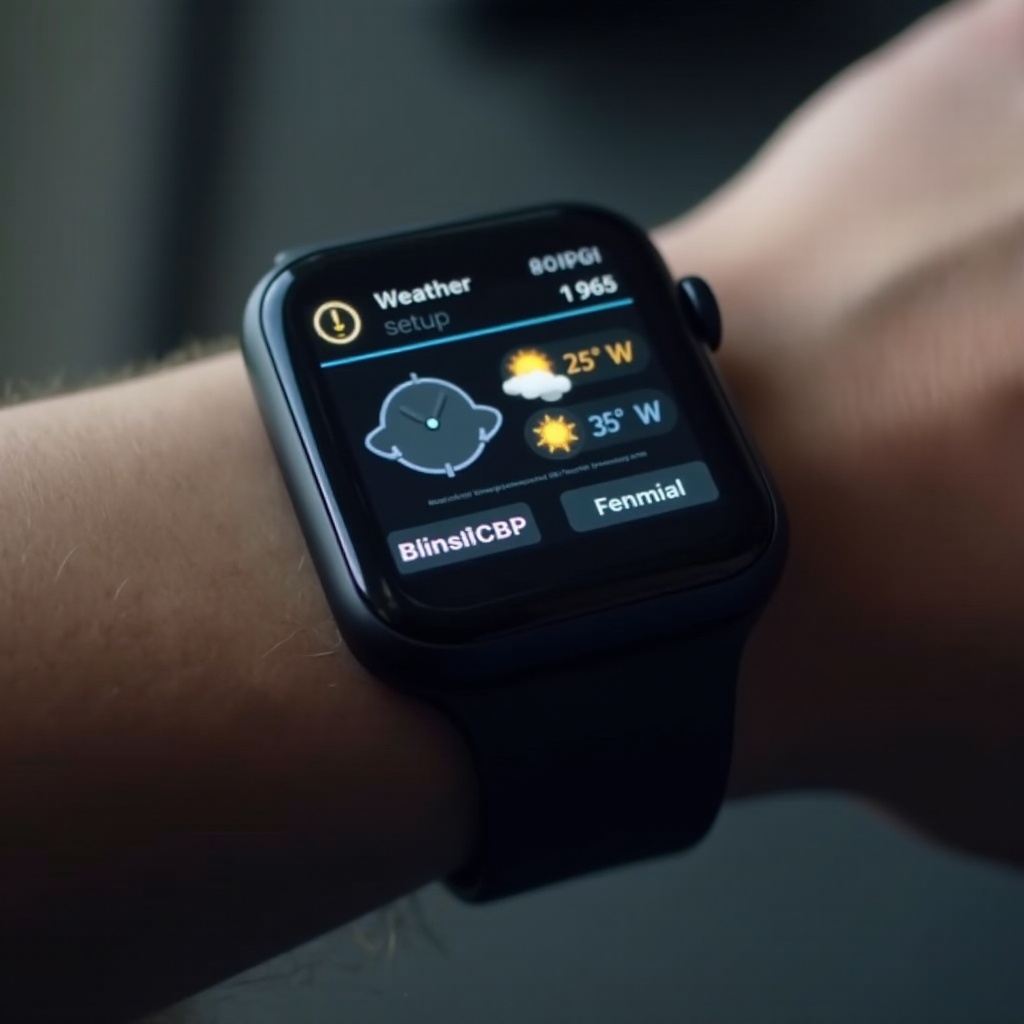
Compatibilidad de Smartwatch con Aplicaciones Meteorológicas
Antes de profundizar en la configuración, es crucial asegurarse de que tu smartwatch sea compatible con las aplicaciones meteorológicas disponibles. La mayoría de los relojes inteligentes vienen con una aplicación de clima preinstalada o permiten la integración con aplicaciones de terceros como AccuWeather o Weather Channel.
- Verifica la compatibilidad: Asegúrate de que tu modelo de smartwatch tenga una app meteorológica preinstalada o que puedas descargar una.
- Descarga de aplicaciones: Visita la tienda de aplicaciones correspondiente (Google Play Store o Apple App Store) y busca aplicaciones populares que se adapten a tu sistema operativo.
Una vez que hayas confirmado la compatibilidad y descargado las aplicaciones apropiadas, estarás listo para iniciar la configuración del clima en tu dispositivo.
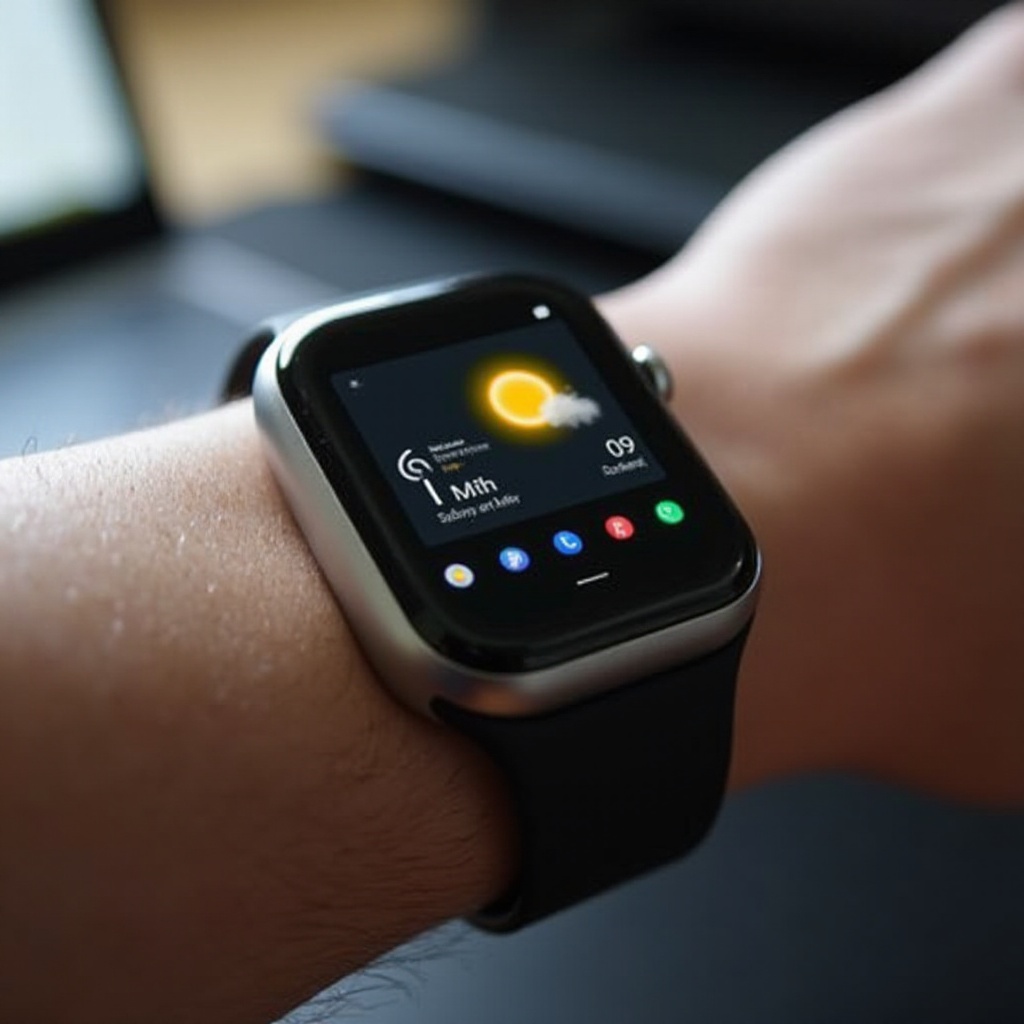
Configuración Paso a Paso del Clima en Smartwatch
Con las aplicaciones meteorológicas adecuadas en tu smartwatch, vamos a proceder a configurarlas. Este proceso incluye la conexión y sincronización del smartwatch con tu smartphone, lo cual es esencial para transferir los datos meteorológicos a tu muñeca.
- Conexión y sincronización inicial: Asegúrate de que tu smartwatch esté emparejado con tu teléfono mediante Bluetooth. Esto es esencial para que las aplicaciones puedan compartir datos.
- Permisos de ubicación: Abre la configuración de la aplicación meteorológica en tu teléfono y concede los permisos de ubicación necesarios. Esto permitirá que el smartwatch reciba actualizaciones meteorológicas precisas basadas en tu ubicación actual.
Después de completar estos pasos iniciales, tu smartwatch comenzará a mostrar los datos meteorológicos básicos. El siguiente paso es personalizar las alertas y notificaciones para mejorar tu experiencia de usuario.
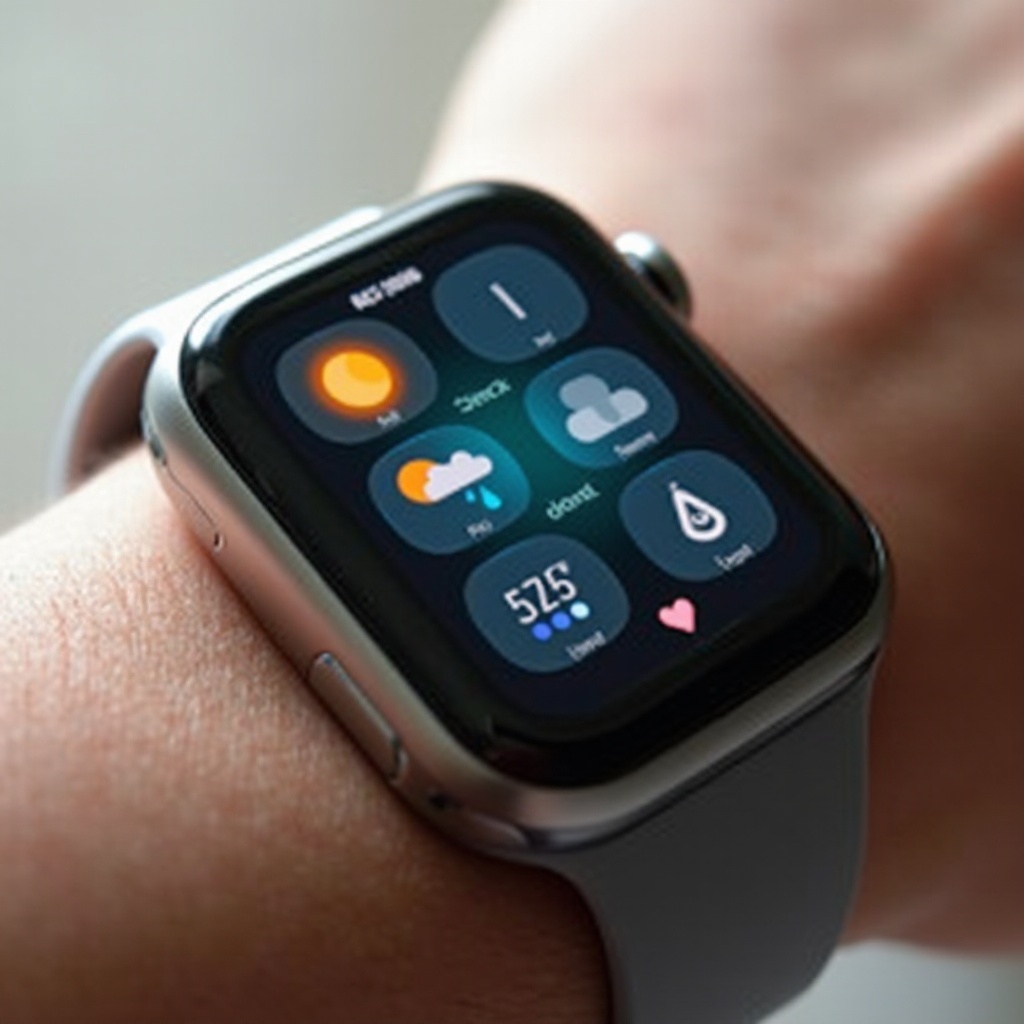
Personalización de Notificaciones y Alertas Climáticas
Para sacar el máximo provecho del clima en tu smartwatch, es importante personalizar las notificaciones y las alertas. De esta manera, recibirás solo la información que te interesa.
- Configurar ajustes de notificación: Accede al menú de configuraciones de la app meteorológica en tu smartwatch. Decide si deseas recibir alertas sobre condiciones climáticas severas, pronósticos diarios o cambios bruscos de temperatura.
- Personalización de alertas: Algunos smartwatches permiten adaptar las alertas a tus preferencias. Selecciona las que consideres más útiles para tu rutina diaria.
Con las notificaciones personalizadas, recibirás únicamente la información relevante en tu dispositivo, evitando notificaciones innecesarias.
Optimización de la Precisión Meteorológica
Para confiar plenamente en los datos meteorológicos que recibe tu smartwatch, es esencial asegurar su precisión. Aquí te mostramos cómo optimizar la precisión de la información meteorológica:
- Selección de fuentes de datos precisas: Algunas aplicaciones meteorológicas permiten elegir entre varias fuentes. Opta por las que tengan mejor reputación en precisión en tu área.
- Ajustes para mejorar la precisión: Comprueba si el smartwatch y la aplicación tienen configuraciones adicionales que optimicen la precisión de la información recibida. Mantén activada la opción de auto-actualización para recibir datos en tiempo real.
Con las fuentes de datos adecuadas y configuraciones bien ajustadas, tu smartwatch ofrecerá información meteorológica confiable y actualizada constantemente.
Solución de Problemas Comunes
En ocasiones, tu smartwatch podría enfrentar problemas para mostrar datos climáticos. Aquí te presentamos soluciones para problemas comunes:
- Problemas de sincronización: Si el reloj no está actualizando la información, verifica que la conexión Bluetooth esté activa y que las aplicaciones estén actualizadas a su última versión.
- Errores de ubicación incorrecta: Si la ubicación mostrada es incorrecta, revisa que los servicios de ubicación estén activos y funcionando correctamente en tu teléfono.
La mayoría de estos problemas se resuelven con simples ajustes, garantizando así que recibas siempre la información meteorológica correcta.
Consejos para Mejorar la Experiencia del Usuario
Para maximizar el uso de tu smartwatch, puedes integrarlo con otras aplicaciones y funciones.
- Integración con otras aplicaciones y funciones: Conecta la aplicación meteorológica con tus apps de salud o fitness para obtener recomendaciones basadas en el clima, como cuándo es mejor hacer ejercicio al aire libre.
- Gestión eficaz de la batería: Ajusta la frecuencia de actualización y el brillo del reloj para asegurar una duración de batería óptima sin perder funciones esenciales.
Se ha demostrado que seguir estos consejos mejora significativamente la experiencia de usuario de tu smartwatch.
Conclusión
Manejar la configuración del clima en tu smartwatch puede parecer complicado al principio, pero si sigues los pasos descritos en esta guía, te resultará un proceso simple y eficaz. Aprovechar esta funcionalidad te permitirá organizar mejor tus actividades diarias, adelantarte a los cambios climáticos y, en definitiva, mejorar tu calidad de vida.
Preguntas frecuentes
¿Puedo configurar el clima en cualquier smartwatch?
La mayoría de los dispositivos modernos permiten esta configuración, siempre que sean compatibles con aplicaciones meteorológicas.
¿Cómo actualizo la información del clima en mi dispositivo?
Mantén activada la actualización automática o realiza sincronizaciones manuales desde la aplicación meteorológica de tu teléfono.
¿Por qué la ubicación mostrada no es precisa?
Esto puede deberse a problemas con los permisos de ubicación o configuraciones incorrectas en la sincronización. Ajusta estos parámetros para mejorar la precisión.