

Introducción
La memoria RAM es un componente esencial en cualquier ordenador, ya que permite el acceso rápido a los datos necesarios para el funcionamiento de aplicaciones y procesos. Sin embargo, problemas en la RAM pueden llevar a un rendimiento deficiente del sistema, causando frustración a los usuarios. Aprender a testear la memoria RAM es crucial para mantener un equipo eficiente, evitando problemas que puedan afectar su funcionamiento. En esta guía, te mostramos cómo evaluar y solucionar problemas de memoria RAM.
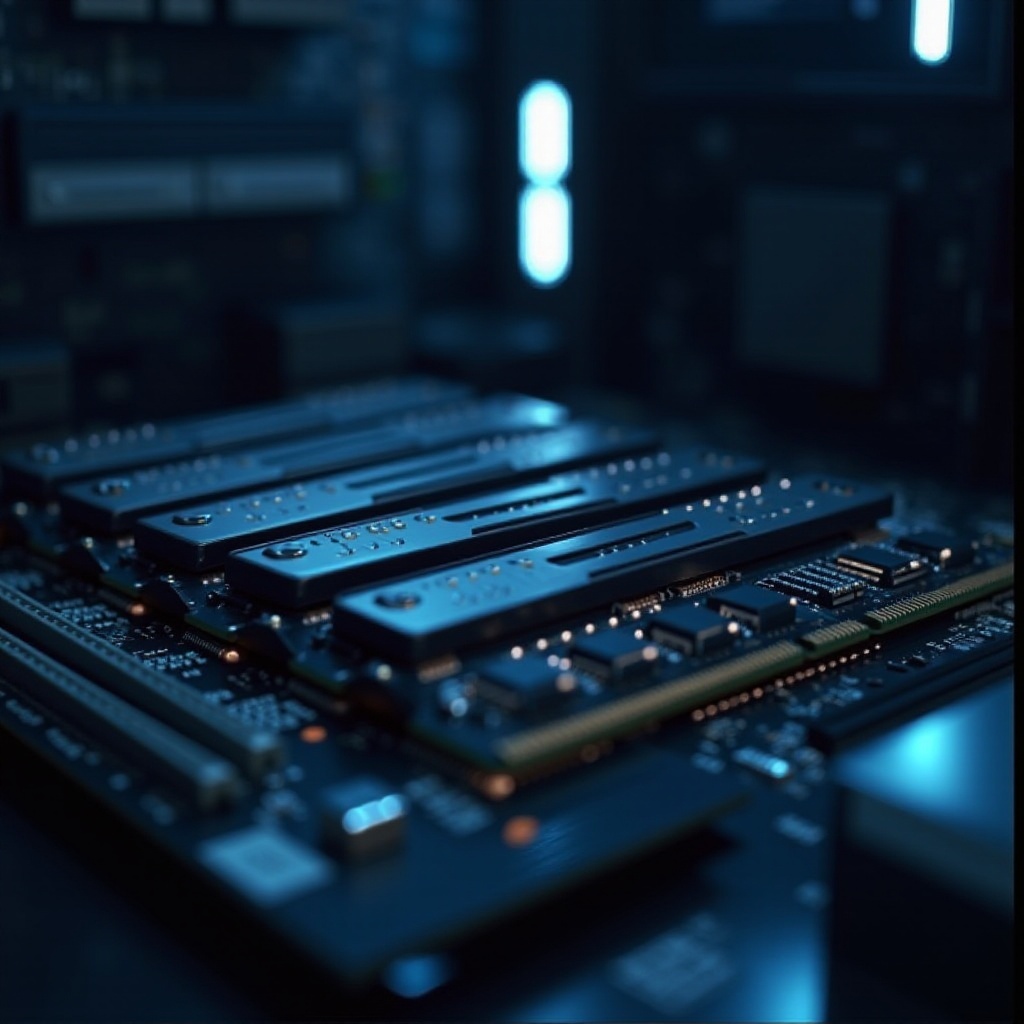
Importancia de Testear la Memoria RAM
La memoria RAM defectuosa puede conducir a errores como lentitud, cuelgues y reinicios inesperados. Estos problemas no solo afectan la velocidad del ordenador, sino también la estabilidad de las aplicaciones que utilizas diariamente. Entender la importancia de testear la memoria RAM te ayudará a mantener tu equipo funcionando sin problemas durante más tiempo.
Impacto de la memoria RAM en el rendimiento del sistema
Cuando la memoria RAM funciona correctamente, tu ordenador puede ejecutar múltiples tareas de manera eficiente. La RAM saludable mejora el rendimiento y la capacidad de respuesta, asegurando que tu sistema opere de manera fluida.
Síntomas de problemas en la memoria RAM
Los problemas de RAM pueden manifestarse de varias maneras, como:
- Pantallas azules de la muerte (BSOD).
- Reinicios o bloqueos aleatorios.
- Errores de memoria al abrir aplicaciones.
- Reducción significativa en la velocidad del sistema.
Identificar estos síntomas te permite tomar medidas correctivas antes de que los problemas se agraven.
Herramientas Populares para Testear Memoria RAM
Utilizar herramientas adecuadas es esencial para diagnosticar problemas en la memoria RAM. Aquí te presentamos algunas de las más efectivas.
MemTest86
MemTest86 es una herramienta gratuita que ofrece un análisis exhaustivo de los módulos de RAM. Al iniciar desde un USB, te permite escanear cada módulo de manera independiente para detectar errores.
Windows Memory Diagnostic
Esta herramienta integrada en el sistema operativo Windows es fácil de usar y proporciona evaluaciones detalladas de la RAM. Inicias la prueba desde Windows y el sistema se encargará del resto.
Otras herramientas de diagnóstico
Existen otras herramientas de terceros que puedes considerar dependiendo de tus necesidades específicas, como GoldMemory o Prime95. Sin importar la herramienta que elijas, todas ayudan a garantizar la salud de tu memoria RAM.
Procedimiento Paso a Paso para Testear la Memoria RAM
Realizar pruebas de la memoria RAM implica seguir pasos específicos para asegurarte de que capturas cualquier error potencial.
- Preparativos antes del testeo: Asegúrate de cerrar todas las aplicaciones y guarda tu trabajo antes de comenzar el testeo. Esto es crucial para evitar cualquier pérdida de datos.
- Ejecución de MemTest86: Reinicia tu computadora y arranca desde el dispositivo USB que contiene MemTest86. Esta herramienta comenzará automáticamente a revisar la RAM.
- Uso del diagnóstico de memoria de Windows: Puedes acceder a esta herramienta escribiendo 'mdsched' en la barra de búsqueda de Windows. Selecciona 'Reiniciar ahora y comprobar si hay problemas.' Windows realizará una prueba durante el reinicio.
Ambos métodos te proporcionarán un informe detallado de cualquier problema identificado en la RAM.

Soluciones a Problemas Comunes de RAM
Una vez que has identificado errores en los módulos de RAM, necesitas implementar soluciones prácticas para restaurar el funcionamiento óptimo.
Cómo interpretar los resultados de las pruebas
Los informes de las pruebas de diagnóstico te mostrarán códigos de error específicos que puedes investigar en la documentación de la herramienta para comprender mejor los problemas.
Métodos para solucionar errores detectados
- Limpia las conexiones de los módulos de RAM y sus ranuras para eliminar polvo o suciedad.
- Reubica los módulos de RAM para verificar si el problema persiste en diferentes ranuras.
- Si los errores continúan, considera reemplazar los módulos de RAM por completos.
Cuándo Reemplazar la Memoria RAM
A veces, la mejor solución es reemplazar los módulos de RAM, especialmente si los problemas son recurrentes y no se solucionan con medidas simples.
Indicadores de RAM defectuosa
Errores repetidos y un rendimiento deficiente después de múltiples pruebas son signos de que es hora de considerar un reemplazo de RAM.
Consejos para adquirir nueva memoria RAM
- Verifica la compatibilidad con tu placa base.
- Opta por módulos de alta calidad para garantizar un rendimiento duradero.
- Aumentar la capacidad de RAM puede mejorar significativamente el rendimiento de tu sistema.
Conclusión
Realizar pruebas regulares a tu memoria RAM y solucionar problemas a tiempo es esencial para mantener el rendimiento y la eficiencia de tu PC. Siguiendo los pasos mencionados, podrás asegurar que tu equipo funcione de manera óptima, prolongando su vida útil y evitando problemas mayores en el futuro.
Preguntas frecuentes
¿Con qué frecuencia debo testear la memoria RAM?
Es recomendable al menos una vez al año o cuando detectes problemas de rendimiento.
¿Puedo realizar pruebas de RAM mientras uso el ordenador?
No, el testeo debe hacerse sin usar el sistema, ya que requiere reiniciar y analizar a fondo.
¿Qué hago si sigo teniendo problemas después de cambiar la RAM?
Verifica posibles fallos en la placa base o contacta a un profesional para diagnóstico avanzado.