

Introducción
El giro de pantalla del iPhone es una de esas funciones que pasan desapercibidas hasta que dejan de funcionar como esperas. De repente el móvil gira solo cuando no quieres, o se queda clavado en vertical mientras intentas ver un vídeo en horizontal. Si has buscado 'iphone giro pantalla', probablemente te encuentras en una de estas situaciones.
La buena noticia es que casi todos los problemas de rotación tienen una causa sencilla y una solución rápida. El truco está en entender bien la diferencia entre rotación automática y bloqueo de orientación, saber dónde está el icono adecuado en el Centro de control y seguir una pequeña lista de comprobaciones antes de pensar que el iPhone está estropeado.
En esta guía aprenderás paso a paso cómo activar y desactivar el giro de pantalla, cómo comprobar si funciona bien, qué hacer cuando la pantalla del iPhone no gira y cómo aprovechar la rotación para trabajar mejor, disfrutar más de tus vídeos y sacar partido a tus fotos. Al terminar, tendrás el control total sobre el giro de pantalla y dejará de ser un motivo de frustración.
Qué es el giro de pantalla en iPhone y por qué es importante
El iPhone incorpora sensores que detectan la posición del dispositivo. Cuando pasas el teléfono de vertical a horizontal, estos sensores envían información al sistema y la pantalla cambia de orientación. Esa función es lo que solemos llamar giro de pantalla o rotación automática.
La rotación automática es importante porque mejora la experiencia en muchas tareas diarias:
- Permite ver vídeos, series y juegos a pantalla completa.
- Facilita escribir en un teclado más ancho y cómodo.
- Aporta más espacio para leer webs, documentos y hojas de cálculo.
Aun así, también puede resultar molesta si la pantalla se gira sola en momentos incómodos, por ejemplo cuando usas el iPhone tumbado en la cama o en el sofá. Para mantener el control existe el bloqueo de orientación, que te permite decidir cuándo quieres que la pantalla gire y cuándo no.
Diferencia entre rotación automática y bloqueo de orientación
La rotación automática permite que la pantalla cambie de orientación por sí sola, en función de cómo sujetes el iPhone. Si el sistema detecta que el teléfono está en horizontal, girará la interfaz para adaptarse.
El bloqueo de orientación, en cambio, evita que la pantalla gire, aunque muevas el dispositivo. Cuando lo activas, iOS mantiene la pantalla fija en vertical en la mayoría de apps.
En el uso diario, las combinaciones básicas son estas:
- Rotación automática activada y bloqueo desactivado: la pantalla gira libremente al girar el iPhone.
- Bloqueo activado: la pantalla se queda fija en vertical, aunque coloques el iPhone en horizontal.
Comprender esta diferencia es clave para controlar el 'iphone giro pantalla' y no llevarte sustos cuando el móvil parece tener vida propia.
Vertical vs horizontal: cuándo usar cada orientación
Cada orientación se adapta mejor a ciertos usos:
- Modo vertical
- Ideal para mensajería, redes sociales, listas y lectura rápida.
- Más cómodo cuando usas el iPhone con una sola mano.
- Modo horizontal
- Perfecto para vídeos, juegos, mapas y contenido multimedia.
- Muestra más contenido a lo ancho y suele ofrecer más botones y opciones visibles.
Lo más práctico es mantener la rotación automática activa y usar el bloqueo solo en momentos concretos, como al leer tumbado o al moverte mucho. En el siguiente apartado verás cómo controlar estas opciones paso a paso desde el Centro de control.
Cómo activar y desactivar el giro de pantalla en iPhone paso a paso
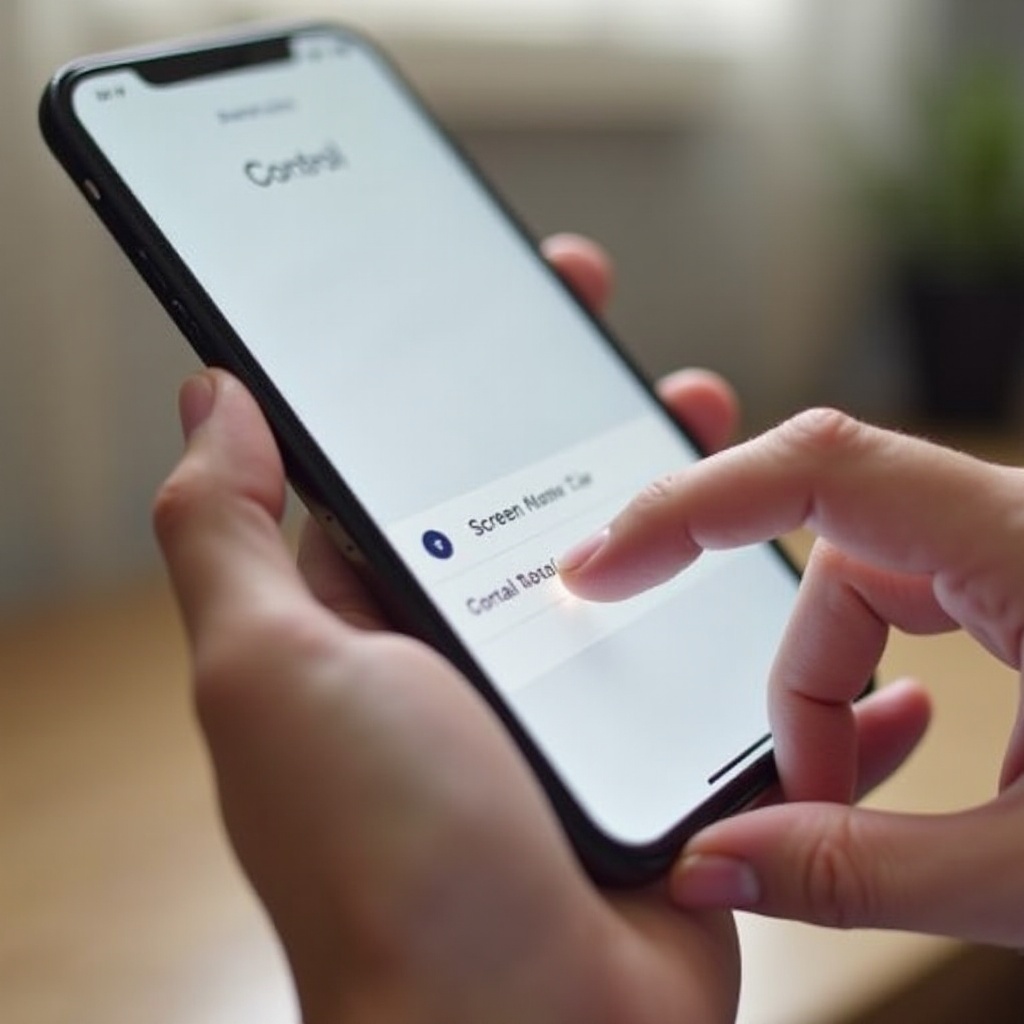
Antes de pensar en fallos complejos, conviene dominar el control básico del giro de pantalla. Todo se gestiona desde el Centro de control, donde Apple ha colocado el icono que manda sobre la orientación.
Activar o quitar el bloqueo de orientación desde el Centro de control
Para activar o desactivar el bloqueo de orientación, sigue estos pasos sencillos:
- Abre el Centro de control.
- Localiza el icono del candado con una flecha circular alrededor.
- Toca ese icono para activarlo o desactivarlo.
¿Cómo sabes en qué estado está?
- Icono resaltado (normalmente en color): bloqueo de orientación activado. La pantalla no girará.
- Icono gris o apagado: bloqueo de orientación desactivado. La pantalla puede girar.
Si quieres comprobarlo al momento, abre una app como Safari o Fotos, desactiva el bloqueo, gira el iPhone y comprueba si la interfaz pasa a horizontal. Si lo hace, el giro de pantalla está funcionando y el sistema responde correctamente.
Diferencias de acceso según el modelo de iPhone (Face ID vs botón Home)
La forma de abrir el Centro de control cambia según el iPhone que tengas:
- iPhone con Face ID (sin botón Home, como iPhone X, 11, 12, 13, 14, 15 y sus variantes Pro y Plus/Max):
- Desliza el dedo hacia abajo desde la esquina superior derecha de la pantalla.
- iPhone con botón Home (como iPhone SE u otros modelos con botón físico):
- Desliza el dedo hacia arriba desde el borde inferior de la pantalla.
Si no consigues abrir el Centro de control, entra en 'Ajustes > Centro de control' y revisa que esté permitida la opción de acceso desde las aplicaciones. Una vez dominas este gesto, controlar el 'iphone giro pantalla' se vuelve algo natural.
En este punto ya sabes cómo activar y desactivar el giro. Ahora toca comprobar si la función responde bien dentro de las aplicaciones que sí deberían rotar.
Comprobar si el giro de pantalla funciona correctamente
Saber usar el bloqueo es solo el primer paso. El siguiente es comprobar si el giro de pantalla funciona bien en iOS o si el problema aparece únicamente en ciertas apps.
Probar la rotación en apps compatibles (Safari, Fotos, YouTube)
Para hacer una prueba fiable, utiliza aplicaciones que sabes que permiten rotación:
- Abre Safari y entra en cualquier página web.
- Asegúrate de que el bloqueo de orientación está desactivado.
- Gira el iPhone a horizontal y espera un par de segundos.
Si todo va bien, la página debería ocupar el ancho de la pantalla en modo apaisado.
Haz lo mismo con estas apps:
- Fotos: abre una imagen, gira el iPhone y comprueba si se pone en horizontal.
- YouTube: inicia un vídeo y gira el dispositivo; el vídeo debería verse a pantalla completa en horizontal.
Si la pantalla gira en estas aplicaciones, el giro de pantalla funciona en el sistema y el problema, si lo hay, está limitado a otras apps.
Cómo saber si una app no admite giro de pantalla
No todas las aplicaciones están diseñadas para girar. Algunas funcionan solo en vertical porque así lo ha decidido el desarrollador. Lo notarás porque:
- La orientación no cambia aunque el bloqueo esté desactivado.
- En Safari, Fotos o YouTube sí se produce el giro, pero en esa app concreta no.
En estos casos, el iPhone no está fallando. La app simplemente no soporta modo horizontal. Esto ocurre a menudo en aplicaciones de banca, algunas de redes sociales o utilidades sencillas.
Una vez sabes distinguir entre una limitación de la app y un fallo real, es momento de revisar las causas más habituales por las que la pantalla del iPhone no gira correctamente.
La pantalla del iPhone no gira: causas más comunes
Cuando la pantalla no gira en apps que sí deberían hacerlo, como Safari o Fotos, hay que pensar en problemas reales de configuración o de software. Casi siempre la causa es una de unas pocas opciones mal ajustadas o un error puntual.
Bloqueo de orientación activado sin darse cuenta
La causa más frecuente es también la más simple. Muchas veces:
- Se toca el icono del candado por error al abrir el Centro de control.
- Otra persona ha usado tu iPhone y ha activado el bloqueo sin avisar.
Ante cualquier duda:
- Abre el Centro de control.
- Mira el icono del candado con flecha circular.
- Si está activado, tócalo para desactivarlo.
- Prueba de nuevo a girar el iPhone en Safari o Fotos.
En muchísimos casos, el problema desaparece en cuanto desactivas este bloqueo.
Configuración de pantalla y accesibilidad que afecta a la rotación
Algunos ajustes de pantalla y accesibilidad pueden influir en cómo se ven los elementos al girar, y dar la sensación de que algo no funciona como debería.
Revisa estos puntos:
- En 'Ajustes > Pantalla y brillo':
- Comprueba si tienes activado el 'Zoom de pantalla'. Prueba a dejarlo en 'Estándar' para aprovechar mejor el espacio en horizontal.
- Ajusta el tamaño del texto. Si la letra es enorme, algunos elementos pueden reorganizarse de forma extraña al girar.
- En 'Ajustes > Accesibilidad > Pantalla y tamaño de texto':
- Desactiva temporalmente opciones muy extremas y prueba el giro otra vez.
Estos ajustes no suelen bloquear la rotación por completo, pero sí pueden hacer que la interfaz parezca menos clara al cambiar de orientación.
Apps mal optimizadas o con errores tras actualizar iOS
Después de una actualización de iOS, algunas apps pueden volverse inestables:
- No cambian de orientación cuando deberían hacerlo.
- Se quedan congeladas al intentar pasar de vertical a horizontal.
Si crees que una app concreta es la culpable:
- Ciérrala por completo desde el conmutador de aplicaciones.
- Vuelve a abrirla y prueba el giro de pantalla.
- Entra en la App Store y revisa si hay una actualización disponible para esa app.
Si solo falla una aplicación y el resto gira bien, el problema suele estar en el software de esa app y no en el iPhone.
Una vez revisadas las causas más típicas, es momento de pasar a un plan de acción claro para solucionar los fallos persistentes.
Soluciones prácticas cuando el giro de pantalla falla
Cuando las comprobaciones básicas no bastan, conviene seguir una secuencia de soluciones prácticas. Empezar por lo simple ayuda a descartar problemas antes de plantear opciones más drásticas.
Revisar ajustes rápidos y reiniciar las apps
Como primer paso, repasa lo esencial:
- Confirma que el bloqueo de orientación está desactivado.
- Prueba la rotación en varias apps compatibles (Safari, Fotos, YouTube).
- Abre el conmutador de aplicaciones y cierra todas las apps abiertas.
- Abre de nuevo Safari o Fotos y gira el iPhone.
Este proceso elimina pequeños errores temporales en las aplicaciones. Si la rotación vuelve a funcionar tras cerrar y abrir, el problema no estaba en iOS sino en alguna app bloqueada.
Reiniciar el iPhone y actualizar iOS a la última versión disponible
Si el fallo sigue presente, pasa al siguiente nivel:
- Reinicia el iPhone:
- Mantén pulsado el botón lateral y el botón de volumen (o solo el lateral, según el modelo).
- Desliza para apagar y espera unos segundos.
- Vuelve a encender el dispositivo.
- Comprueba si hay actualizaciones del sistema:
- Ve a 'Ajustes > General > Actualización de software'.
- Instala la última versión de iOS si hay alguna disponible.
Muchas actualizaciones corrigen errores de giro de pantalla y mejoran el comportamiento del acelerómetro a nivel de software. Mantener iOS al día reduce bastante los problemas de orientación.
Comprobar el acelerómetro y cuándo acudir al soporte de Apple
Si, después de todo, la pantalla sigue sin girar en ninguna app, puede existir un problema con el acelerómetro, que es el sensor que detecta la inclinación del iPhone.
Puedes hacer una comprobación básica:
- Abre la app 'Brújula' u otra app que use movimiento.
- Gira e inclina el iPhone y observa si el contenido responde al movimiento.
Si la app tampoco reacciona, es posible que el sensor esté dañado por una caída o golpe fuerte. En ese caso, lo mejor es:
- Hacer una copia de seguridad del iPhone en iCloud o en un ordenador.
- Pedir cita en una Apple Store o en un Servicio Técnico Autorizado.
Ellos podrán realizar pruebas más completas y, si es necesario, plantear una reparación o sustitución del dispositivo.
Cuando el giro vuelve a comportarse bien, puedes centrarte en sacarle partido a la rotación más allá de evitar problemas, algo que veremos a continuación.
Trucos para aprovechar el giro de pantalla en el día a día
El giro de pantalla no solo sirve para evitar incidencias. Usado con intención, puede mejorar tu productividad y tu entretenimiento. Cambiar la forma en la que colocas el iPhone cambia también lo que puedes hacer con él.
Productividad: escribir, navegar y trabajar mejor en horizontal
Algunos usos productivos del modo horizontal son muy claros:
- Escribir correos y notas: el teclado en horizontal es más ancho y facilita escribir con menos errores.
- Navegar en Safari: al girar, ves más contenido y las webs con varias columnas se leen mejor.
- Trabajar con documentos y hojas de cálculo: en horizontal puedes ver más columnas, filas y menús al mismo tiempo.
Un truco útil consiste en girar el iPhone a horizontal cuando vayas a trabajar un rato con texto o documentos y, después, activar el bloqueo de orientación para que la pantalla no cambie de posición si mueves ligeramente el dispositivo.
Ocio y multimedia: vídeos, juegos y streaming en modo apaisado
En el apartado de ocio, el 'iphone giro pantalla' marca una gran diferencia:
- Plataformas de streaming como Netflix, Disney+ o Prime Video se disfrutan mucho mejor en horizontal.
- YouTube, Twitch y otros servicios de vídeo muestran el contenido a pantalla completa al girar el teléfono.
- Muchos juegos en 3D, carreras o acción están pensados para jugar en modo apaisado.
Para una experiencia más cómoda:
- Desactiva el bloqueo de orientación antes de abrir la app de vídeo o juego.
- Gira el iPhone cuando empiece el contenido.
- Si la pantalla gira de manera molesta al mover un poco el móvil, activa el bloqueo una vez esté ya en horizontal.
Así evitas cambios de orientación inesperados mientras disfrutas del contenido.
Fotografía y vídeo: grabar y ver contenido con la orientación correcta
En fotografía y vídeo, la orientación influye directamente en el resultado final:
- Es mejor grabar vídeo en horizontal si luego lo vas a ver en televisión, ordenador o YouTube.
- Antes de empezar a grabar, gira el iPhone a horizontal y espera un segundo para que la interfaz se adapte.
Después, a la hora de reproducir:
- Abre el vídeo en la app Fotos.
- Gira el iPhone y deja que el clip se vea a pantalla completa.
Si notas que algún vídeo se ve torcido, probablemente se grabó con la orientación mal ajustada desde el inicio. Revisar el giro de pantalla antes de pulsar el botón de grabar evita este problema.
Ahora que sabes cómo sacar partido al giro, el paso siguiente es ajustar algunos detalles para que la experiencia sea cómoda en cualquier situación.
Ajustes recomendados para un uso cómodo del giro de pantalla
Para que el 'iphone giro pantalla' no se convierta en un incordio, conviene definir ciertos hábitos y revisar algunos ajustes de imagen. Así consigues una experiencia más predecible y agradable.
Combinar bloqueo de orientación y rotación según el momento
No existe una configuración única que sirva para todo el día. Lo más práctico es combinar rotación y bloqueo según el contexto:
- Mantén la rotación automática activa la mayor parte del tiempo para aprovechar el modo horizontal cuando lo necesites.
- Activa el bloqueo de orientación en situaciones concretas:
- Cuando lees tumbado en la cama.
- Si usas el iPhone en transporte público y el movimiento del vehículo hace que la pantalla cambie de orientación.
- Cuando sigues una receta en la cocina y no quieres que la pantalla se mueva.
Crear el hábito de revisar el icono del candado cuando cambias de situación te ahorra muchos disgustos con giros inesperados.
Configurar brillo, zoom y tamaño de texto para una mejor experiencia
La rotación se disfruta más si la pantalla es cómoda y legible en cualquier orientación. Para conseguirlo, revisa estos aspectos:
- Brillo: ajusta el nivel para que no moleste al ver vídeos en horizontal, sobre todo en habitaciones oscuras.
- Zoom de pantalla: en 'Ajustes > Pantalla y brillo', prueba a usar el modo 'Estándar' para disponer de más espacio en horizontal.
- Tamaño del texto: si la letra es muy grande, algunos menús se verán más apretados en horizontal. Busca un punto intermedio cómodo.
Con estos ajustes afinados, el paso de vertical a horizontal se siente natural y no supone un esfuerzo para la vista.
Uso de fundas, soportes y accesorios sin perjudicar el giro de pantalla
Los accesorios también influyen en cómo se comporta el giro de pantalla, sobre todo cuando usas el iPhone apoyado o fijado a algo:
- Fundas muy gruesas o con partes móviles pueden hacer que sujetes el iPhone de forma incómoda en horizontal.
- Soportes de coche o de escritorio mal colocados pueden dejar el móvil ligeramente torcido y confundir al sensor.
Para evitar problemas:
- Coloca el iPhone en el soporte de manera que quede claramente horizontal o vertical, sin inclinaciones raras.
- Asegúrate de que la funda no aprieta zonas sensibles ni interfiere con el movimiento natural del dispositivo.
Con estos detalles controlados, solo queda evitar algunos errores típicos para tener la rotación totalmente bajo control.
Errores frecuentes con el giro de pantalla en iPhone y cómo evitarlos
Muchos usuarios piensan que su iPhone tiene un fallo grave de hardware cuando, en realidad, el problema se reduce a un ajuste o a una suposición equivocada. Conocer estos errores frecuentes te ayudará a evitarlos.
Pensar que el iPhone está 'roto' cuando solo está bloqueada la orientación
Este es el error más común. El usuario gira el móvil, la pantalla no responde y entra la preocupación. Antes de alarmarte, haz siempre esta comprobación básica:
- Abre el Centro de control.
- Busca el icono del candado con flecha circular.
- Si está activado, desactívalo y prueba de nuevo el giro.
En la mayoría de los casos, el 'fallo' era simplemente el bloqueo de orientación encendido sin que nadie se diera cuenta.
Olvidar que no todas las apps permiten giro de pantalla
Otro error habitual es probar el giro en una app que nunca ha ofrecido modo horizontal y culpar al iPhone. Para evitar confusiones:
- Usa siempre Safari, Fotos o YouTube como referencia para probar el giro.
- Si en esas apps la pantalla gira con normalidad, el sistema funciona bien.
Saber qué apps soportan giro y cuáles no te ahorra tiempo y preocupaciones innecesarias.
Ignorar las actualizaciones que corrigen fallos de rotación
Muchas personas retrasan las actualizaciones de iOS y de sus aplicaciones, y con ello mantienen vivos errores ya corregidos. Para minimizar los problemas de giro de pantalla:
- Revisa con frecuencia 'Ajustes > General > Actualización de software'.
- Actualiza tus aplicaciones desde la App Store de forma regular.
Con el sistema y las apps al día, tendrás menos incidencias y un comportamiento más estable de la rotación.
Conclusión
El giro de pantalla en el iPhone puede parecer caprichoso, pero en realidad sigue unas reglas muy claras. Si entiendes cómo funciona la rotación automática, controlas el bloqueo de orientación desde el Centro de control y sabes distinguir entre una app limitada y un fallo real, el 'iphone giro pantalla' deja de ser un problema.
A lo largo de esta guía has visto cómo activar y desactivar el giro paso a paso, cómo comprobar si funciona correctamente, qué causas suelen estar detrás de una pantalla que no gira y qué soluciones puedes aplicar antes de acudir al soporte técnico. También has descubierto trucos para aprovechar la orientación horizontal en productividad, ocio y contenido multimedia.
Si integras estos consejos en tu uso diario, la rotación se convertirá en una aliada. Podrás trabajar mejor, ver vídeos con más comodidad y evitar giros inesperados que arruinan la experiencia. En definitiva, tendrás un control completo sobre la forma en que tu iPhone muestra el contenido, tanto en vertical como en horizontal.
Preguntas frecuentes
¿Por qué la pantalla de mi iPhone no gira aunque el bloqueo esté desactivado?
Si el bloqueo de orientación está desactivado y la pantalla no gira, prueba primero en apps como Safari, Fotos o YouTube. Si no rota en ninguna, cierra todas las apps, reinicia el iPhone y asegúrate de tener la última versión de iOS instalada. Si aun así no hay respuesta en ninguna app, es posible que exista un problema con el acelerómetro y conviene acudir a soporte técnico de Apple para una revisión más profunda.
¿Se puede hacer que la pantalla de inicio del iPhone gire siempre en horizontal?
En la mayoría de modelos recientes de iPhone la pantalla de inicio se mantiene fija en vertical, incluso cuando la rotación automática está activada. Algunos modelos de mayor tamaño ofrecieron en el pasado un modo especial apaisado para la pantalla de inicio, pero en las generaciones actuales iOS se centra en la rotación dentro de las apps. Por tanto, es normal que la pantalla de inicio no gire y no se trata de un fallo de tu dispositivo.
¿Qué hago si tras una actualización de iOS el giro de pantalla falla constantemente?
Si después de actualizar iOS el giro de pantalla falla, sigue estos pasos: reinicia el iPhone, comprueba la rotación en varias apps compatibles y actualiza todas tus aplicaciones desde la App Store. Si el problema continúa, ve a 'Ajustes > General > Transferir o restablecer el iPhone' y valora restablecer solo los ajustes, sin borrar tus datos. Si ni siquiera así se soluciona, contacta con Apple Support para que comprueben si hay un problema de hardware o un error específico en tu versión de iOS.